Domain web-edition.de kaufen?
Wir ziehen mit dem Projekt
web-edition.de um.
Sind Sie am Kauf der Domain
web-edition.de interessiert?
domain@kv-gmbh.de · 0541-91531010
Domain web-edition.de kaufen?
Wie entferne ich Raster- und Gitterlinien aus einer PDF-Datei?
Um Raster- und Gitterlinien aus einer PDF-Datei zu entfernen, können Sie ein PDF-Bearbeitungstool verwenden, das über eine Funktion zum Bearbeiten von Seitenlayouts verfügt. Öffnen Sie die PDF-Datei in dem Tool, wählen Sie die Seiten aus, auf denen Sie die Raster- und Gitterlinien entfernen möchten, und verwenden Sie die entsprechende Funktion, um die Linien zu löschen oder auszublenden. Speichern Sie die bearbeitete Datei anschließend ab. **
Wie kann man einen PDF-Export aus einer Word-Datei durchführen? Welche Software oder Programme ermöglichen einen einfachen PDF-Export?
Um einen PDF-Export aus einer Word-Datei durchzuführen, öffnen Sie die Word-Datei und klicken Sie auf "Datei" > "Speichern unter" > wählen Sie als Dateiformat "PDF" aus und klicken Sie auf "Speichern". Es gibt verschiedene Programme, die einen einfachen PDF-Export ermöglichen, wie z.B. Adobe Acrobat, Microsoft Word, Google Docs oder Online-Tools wie SmallPDF oder PDF24. Diese Programme bieten die Möglichkeit, Word-Dokumente in PDF-Dateien umzuwandeln, ohne dass zusätzliche Software installiert werden muss. **

Ähnliche Suchbegriffe für Raster-Grafik-PDF-Export
Top-Angebote
Produkte zum Begriff Raster-Grafik-PDF-Export:
-
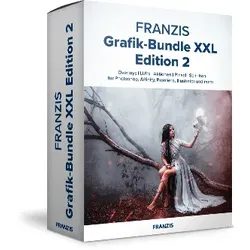
FRANZIS Grafik-Bundle XXL - Edition 2Erweitern Sie Ihre Grafikpalette mit diesem mega-großen Bundle aus Pinseln, Aktionen, Effekten und anderen digitalen Künstlerwerkzeugen! Dieses professionelle Grafik-Bundle bietet Ihnen mehr als 70.000 Assets für Profis zum Vorzugspreis. Holen Sie sich lizenzfreie Foto-Overlays, Photoshop-Aktionen, Texturen, LUTs und Schriften, mit denen Sie jedes Foto in ein Meisterwerk verwandeln können! Dieses Paket ist für alle Ihre kreativen Bedürfnisse geeignet. Alle diese Assets sind für die kommerzielle Nutzung bestimmt. Bauen Sie Ihr eigenes Universum!49,00 €*Versand: 0,00 €Sichere Weiterleitung zum Anbieter
-
PDF Suite Standard DigitalPDF Suite: Ihre maßgeschneiderte Lösung für PDF-Anforderungen! In der Welt der digitalen Dokumente ist die effiziente Handhabung von PDFs von entscheidender Bedeutung. Hier kommt die PDF Suite ins Spiel, eine vielseitige Software, die es Ihnen ermöglicht, PDF-Dokumente genau nach Ihren Anforderungen zu erstellen, zu bearbeiten und zu konvertieren. Je nach Bedarf bieten wir unterschiedliche Versionen an. Wenn Sie grundlegende Funktionen wie das Lesen, Erstellen und einfache Bearbeiten von PDFs benötigen, ist unsere Standardversion genau das Richtige für Sie.Hier sind einige der herausragenden Merkmale: Ansichtsfunktionen: PDF durchsuchen: Finden Sie schnell und einfach relevante Informationen in Ihren PDF-Dokumenten, indem Sie nach Schlüsselwörtern suchen. Zoomen : Passen Sie die Ansicht Ihres PDFs an, indem Sie beliebig in den Text hineinzoomen. Navigieren: Durchblättern Sie Ihre PDF-...34,95 €*Versand: 0,00 €Sichere Weiterleitung zum Anbieter
-
Ist das Bild beim Export als PDF verschwunden?
Es ist möglich, dass das Bild beim Export als PDF verschwunden ist. Dies kann verschiedene Gründe haben, wie zum Beispiel eine fehlerhafte Dateikonvertierung oder eine falsche Einstellung beim Export. Es ist ratsam, die Exporteinstellungen zu überprüfen und sicherzustellen, dass das Bild korrekt in das PDF-Dokument eingebettet wird. **
-
Bleiben die Schnittmarken in InDesign weiß beim Export als PDF?
Nein, die Schnittmarken werden beim Export als PDF nicht weiß bleiben. Die Schnittmarken werden in der Regel als separate Elemente in der PDF-Datei angezeigt, um den Druckprozess zu unterstützen. Sie werden normalerweise in einer anderen Farbe oder als gestrichelte Linien angezeigt, um sie von den eigentlichen Inhalten zu unterscheiden. **
-
Was ist die Fehlermeldung beim PDF-Export einer InDesign-Datei?
Es gibt verschiedene mögliche Fehlermeldungen beim PDF-Export einer InDesign-Datei, je nachdem, welches Problem auftritt. Einige mögliche Fehlermeldungen könnten sein: "Fehler beim Exportieren des Dokuments", "Schriftarten nicht eingebettet" oder "Bilder nicht gefunden". Um das genaue Problem zu identifizieren, ist es wichtig, die spezifische Fehlermeldung zu überprüfen und mögliche Lösungen zu suchen. **
-
Wie kann ich einen PDF-Export aus einer Textverarbeitungssoftware durchführen?
Um einen PDF-Export aus einer Textverarbeitungssoftware durchzuführen, öffnen Sie das Dokument, das Sie exportieren möchten. Gehen Sie dann auf "Datei" und wählen Sie "Exportieren" oder "Speichern unter". Wählen Sie als Dateiformat "PDF" aus und klicken Sie auf "Speichern", um den Export abzuschließen. **


"Wie kann man einen PDF-Export aus einem Textverarbeitungsprogramm erstellen?"
In den meisten Textverarbeitungsprogrammen gibt es eine Option zum Exportieren von Dokumenten als PDF. Man kann diese Option normalerweise unter "Datei" oder "Exportieren" finden. Nachdem man die gewünschten Einstellungen vorgenommen hat, kann man das Dokument als PDF speichern. **
Was ist die Kindle Edition einer PDF-Datei?
Die Kindle Edition einer PDF-Datei ist eine spezielle Version des Dokuments, die für die Anzeige auf einem Kindle-Gerät oder in der Kindle-App optimiert ist. Dabei werden möglicherweise Formatierungen und Layouts angepasst, um eine bessere Lesbarkeit auf dem Kindle zu gewährleisten. Die Kindle Edition ermöglicht es den Benutzern, PDF-Dateien auf ihrem Kindle-Gerät oder in der Kindle-App zu lesen und zu navigieren. **
Top-Angebote
Produkte zum Begriff Raster-Grafik-PDF-Export:
-
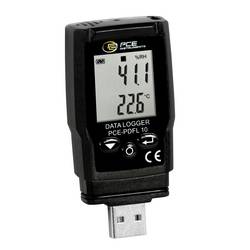
PCE Instruments PDF-Datenlogger PCE-PDFL 10 13340 Messpunkte Temperatur Luftdruck PDF CSV Export Software -30..60°CDer Datenlogger hat einen Messbereich von -30 … +60 °C und kann an kalten Umgebungen eingesetzt werden. Neben der Temperatur und Feuchtemessung kann der Datenlogger zusätzlich den absoluten Luftdruck, in der Umgebungsathmosphäre, in einem Messbereich zwischen 700 … 1100 hpa messen. Durch die verschiedenen Sensoren deckt der Datenlogger bereits einen großen Bereich an Messaufgaben ab. Typische Anwendungen von dem Datenlogger sind zum Beispiel die Überwachung von Kälteeinrichtungen, Gewächshäusern oder auch bei der Überwachung eines Büroarbeitsplatzes. Die gemessenen Werte werden auf dem internen Speicher von dem Datenlogger gespeichert. Der Speicherplatz bei dem Datenlogger beträgt 13340 Messpunkte. Ist ein Messdurchlauf abgeschlossen, können die gespeicherten Messdaten vom Datenlogger, Betriebssystem unabhängig ausgelesen werden. Dies ist möglich, da der Datenlogger als Massendatenspeicher erkannt wird. Bei der Speicherung der Messdaten werden die Messpunkte in einer .pdf und in einer .csv Datei gespeichert. Mit der dazugehörigen Software zum Datenlogger können die Messwerte grafisch dargestellt werden. Zusätzlich können über die Software Einstellungen für das Datenlogger durchgeführt werden. So kann zum Beispiel der Speicherintervall zwischen 1 Minute und 24 Stunden eingestellt werden, visuelle Alarmgrenzwerte und Start / Stopp Impulse bei dem Datenlogger eingestellt werden. Optional kann der Datenlogger mit einem ISO Kalibrierzertifikat ausgestattet werden.99,99 €*Versand: 4,95 €Sichere Weiterleitung zum Anbieter
-
PDF Director 3 Premium EditionSo nutzen Sie PDF Director 3 Premium: Schritt-für-Schritt Anleitung für Anfänger Während viele PDF-Programme kompliziert und schwer zu bedienen sind, funktioniert PDF Director so einfach wie ein normaler Texteditor. Mit über 75 Verbesserungen in der neuesten Version bietet die Software alles, was Benutzer für die professionelle PDF-Bearbeitung benötigen: von der präzisen Texterkennung durch integrierte OCR-Technologie bis hin zur Erstellung interaktiver Formulare mit Checkboxen und Dropdown-Menüs. Egal ob das Zusammenführen mehrerer PDFs, die direkte Bearbeitung von Text und Bildern oder die Konvertierung in verschiedene Dateiformate - diese Schritt-für-Schritt-Anleitung zeigt Anfängern, wie sie PDF Director 3 Premium optimal nutzen können. Installation und erste Schritte mit PDF Director 3 Premium PDF Director 3 Premium zeichnet sich durch seine benutzerfreundliche Installation und i...44,99 €*Versand: 0,00 €Sichere Weiterleitung zum Anbieter
-
FRANZIS Grafik-Bundle XXL - Edition 2Erweitern Sie Ihre Grafikpalette mit diesem mega-großen Bundle aus Pinseln, Aktionen, Effekten und anderen digitalen Künstlerwerkzeugen! Dieses professionelle Grafik-Bundle bietet Ihnen mehr als 70.000 Assets für Profis zum Vorzugspreis. Holen Sie sich lizenzfreie Foto-Overlays, Photoshop-Aktionen, Texturen, LUTs und Schriften, mit denen Sie jedes Foto in ein Meisterwerk verwandeln können! Dieses Paket ist für alle Ihre kreativen Bedürfnisse geeignet. Alle diese Assets sind für die kommerzielle Nutzung bestimmt. Bauen Sie Ihr eigenes Universum!49,00 €*Versand: 0,00 €Sichere Weiterleitung zum Anbieter
-
PDF Suite Standard DigitalPDF Suite: Ihre maßgeschneiderte Lösung für PDF-Anforderungen! In der Welt der digitalen Dokumente ist die effiziente Handhabung von PDFs von entscheidender Bedeutung. Hier kommt die PDF Suite ins Spiel, eine vielseitige Software, die es Ihnen ermöglicht, PDF-Dokumente genau nach Ihren Anforderungen zu erstellen, zu bearbeiten und zu konvertieren. Je nach Bedarf bieten wir unterschiedliche Versionen an. Wenn Sie grundlegende Funktionen wie das Lesen, Erstellen und einfache Bearbeiten von PDFs benötigen, ist unsere Standardversion genau das Richtige für Sie.Hier sind einige der herausragenden Merkmale: Ansichtsfunktionen: PDF durchsuchen: Finden Sie schnell und einfach relevante Informationen in Ihren PDF-Dokumenten, indem Sie nach Schlüsselwörtern suchen. Zoomen : Passen Sie die Ansicht Ihres PDFs an, indem Sie beliebig in den Text hineinzoomen. Navigieren: Durchblättern Sie Ihre PDF-...34,95 €*Versand: 0,00 €Sichere Weiterleitung zum Anbieter
-
Wie entferne ich Raster- und Gitterlinien aus einer PDF-Datei?
Um Raster- und Gitterlinien aus einer PDF-Datei zu entfernen, können Sie ein PDF-Bearbeitungstool verwenden, das über eine Funktion zum Bearbeiten von Seitenlayouts verfügt. Öffnen Sie die PDF-Datei in dem Tool, wählen Sie die Seiten aus, auf denen Sie die Raster- und Gitterlinien entfernen möchten, und verwenden Sie die entsprechende Funktion, um die Linien zu löschen oder auszublenden. Speichern Sie die bearbeitete Datei anschließend ab. **
-
Wie kann man einen PDF-Export aus einer Word-Datei durchführen? Welche Software oder Programme ermöglichen einen einfachen PDF-Export?
Um einen PDF-Export aus einer Word-Datei durchzuführen, öffnen Sie die Word-Datei und klicken Sie auf "Datei" > "Speichern unter" > wählen Sie als Dateiformat "PDF" aus und klicken Sie auf "Speichern". Es gibt verschiedene Programme, die einen einfachen PDF-Export ermöglichen, wie z.B. Adobe Acrobat, Microsoft Word, Google Docs oder Online-Tools wie SmallPDF oder PDF24. Diese Programme bieten die Möglichkeit, Word-Dokumente in PDF-Dateien umzuwandeln, ohne dass zusätzliche Software installiert werden muss. **
-
Ist das Bild beim Export als PDF verschwunden?
Es ist möglich, dass das Bild beim Export als PDF verschwunden ist. Dies kann verschiedene Gründe haben, wie zum Beispiel eine fehlerhafte Dateikonvertierung oder eine falsche Einstellung beim Export. Es ist ratsam, die Exporteinstellungen zu überprüfen und sicherzustellen, dass das Bild korrekt in das PDF-Dokument eingebettet wird. **
-
Bleiben die Schnittmarken in InDesign weiß beim Export als PDF?
Nein, die Schnittmarken werden beim Export als PDF nicht weiß bleiben. Die Schnittmarken werden in der Regel als separate Elemente in der PDF-Datei angezeigt, um den Druckprozess zu unterstützen. Sie werden normalerweise in einer anderen Farbe oder als gestrichelte Linien angezeigt, um sie von den eigentlichen Inhalten zu unterscheiden. **
Ähnliche Suchbegriffe für Raster-Grafik-PDF-Export
-
Simplex PDFProfessionelle PDF-Bearbeitung direkt im Browser Simplex PDF ist die von RDR Software entwickelte Webanwendung für die tägliche Arbeit mit PDF-Dokumenten. Sie bearbeiten, organisieren und schützen Ihre Dateien in einer klaren, leicht verständlichen Oberfläche – direkt im Browser und ohne Installation. 1 Jahr nutzen: Ihre Lizenz gilt für 12 Monate ab Aktivierung. Simplex PDF ist ein Jahresabonnement. PDF-Dateien bearbeiten und organisieren Texte in geeigneten PDF-Dokumenten anpassen oder entfernen Seiten drehen, löschen, duplizieren und neu anordnen Leere Seiten einfügen und ausgewählte Seiten exportieren Mehrere PDF-Dateien zusammenführen PDF-Dokumente nach Seiten oder Seitenbereichen aufteilen PDF-Seiten als JPG exportieren JPG- und PNG-Dateien in PDF umwandeln Kommentieren, unterschreiben und individualisieren Textstellen hervorheben Notizen und Kommentare einfügen Freihändig direkt im Dokument zeichnen Eigene Unterschriften zeichnen, positionieren und skalieren Anpassbare Textwasserzeichen hinzufügen Kopf- und Fußzeilen auf mehreren Seiten anwenden Dokumente suchen, komprimieren und schützen OCR-gestützte Suche in gescannten Dokumenten Suchergebnisse direkt im Dokument hervorheben PDF-Dateien qualitätsorientiert komprimieren Dokumente mit einem Passwort schützen PDF-Dateien direkt aus der Anwendung drucken Formularfelder ausfüllen und vorhandene Lesezeichen verwenden Privat und geräteunabhängig Die Dokumentverarbeitung erfolgt lokal in Ihrem Browser. Ihre geöffneten PDF-Dateien werden zur Bearbeitung nicht auf unsere Server hochgeladen. Simplex PDF funktioniert auf modernen Browsern unter Windows, macOS und weiteren Betriebssystemen. So starten Sie Nach dem Kauf erhalten Sie Ihren persönlichen Lizenzschlüssel per E-Mail. Öffnen Sie simplex.rdrsoftware.de und erstellen Sie ein Benutzerkonto. Melden Sie sich an und geben Sie bei der ersten Anmeldung Ihren Lizenzschlüssel ein. Danach können Sie Simplex PDF direkt im Browser verwenden. Eine Installation oder ein separater Download ist nicht erforderlich.19,99 €*Versand: 0,00 €Sichere Weiterleitung zum Anbieter
-
Flip PDFFlip PDF Meistern: Von PDF zu Interaktiven Publikationen in Minuten Flip PDF verwandelt statische Dokumente in dynamische, interaktive Publikationen mit realistischen Blättereffekten in nur wenigen Minuten. Diese innovative Software ermöglicht es Nutzern, beeindruckende eBooks zu erstellen, die auf allen Geräten einwandfrei funktionieren. Besonders bemerkenswert ist die Fähigkeit, Flip PDF Pages mit Logos, Wasserzeichen und verschiedenen Vorlagen zu personalisieren, was die Markenidentität erheblich stärkt. Außerdem ist die Software sowohl für Windows als auch als Flip PDF Mac Version verfügbar und unterstützt 11 verschiedene Sprachen, darunter Deutsch, Englisch und Französisch. Dadurch wird das Programm für ein weltweites Publikum zugänglich. Die erstellten Publikationen können nicht nur online veröffentlicht, sondern auch per E-Mail versendet oder auf physischen Medien wie CDs und U...74,95 €*Versand: 0,00 €Sichere Weiterleitung zum Anbieter
-
Was ist die Fehlermeldung beim PDF-Export einer InDesign-Datei?
Es gibt verschiedene mögliche Fehlermeldungen beim PDF-Export einer InDesign-Datei, je nachdem, welches Problem auftritt. Einige mögliche Fehlermeldungen könnten sein: "Fehler beim Exportieren des Dokuments", "Schriftarten nicht eingebettet" oder "Bilder nicht gefunden". Um das genaue Problem zu identifizieren, ist es wichtig, die spezifische Fehlermeldung zu überprüfen und mögliche Lösungen zu suchen. **
-
Wie kann ich einen PDF-Export aus einer Textverarbeitungssoftware durchführen?
Um einen PDF-Export aus einer Textverarbeitungssoftware durchzuführen, öffnen Sie das Dokument, das Sie exportieren möchten. Gehen Sie dann auf "Datei" und wählen Sie "Exportieren" oder "Speichern unter". Wählen Sie als Dateiformat "PDF" aus und klicken Sie auf "Speichern", um den Export abzuschließen. **
-
"Wie kann man einen PDF-Export aus einem Textverarbeitungsprogramm erstellen?"
In den meisten Textverarbeitungsprogrammen gibt es eine Option zum Exportieren von Dokumenten als PDF. Man kann diese Option normalerweise unter "Datei" oder "Exportieren" finden. Nachdem man die gewünschten Einstellungen vorgenommen hat, kann man das Dokument als PDF speichern. **
-
Was ist die Kindle Edition einer PDF-Datei?
Die Kindle Edition einer PDF-Datei ist eine spezielle Version des Dokuments, die für die Anzeige auf einem Kindle-Gerät oder in der Kindle-App optimiert ist. Dabei werden möglicherweise Formatierungen und Layouts angepasst, um eine bessere Lesbarkeit auf dem Kindle zu gewährleisten. Die Kindle Edition ermöglicht es den Benutzern, PDF-Dateien auf ihrem Kindle-Gerät oder in der Kindle-App zu lesen und zu navigieren. **
* Alle Preise verstehen sich inklusive der gesetzlichen Mehrwertsteuer und ggf. zuzüglich Versandkosten. Die Angebotsinformationen basieren auf den Angaben des jeweiligen Shops und werden über automatisierte Prozesse aktualisiert. Eine Aktualisierung in Echtzeit findet nicht statt, so dass es im Einzelfall zu Abweichungen kommen kann. ** Hinweis: Teile dieses Inhalts wurden von KI erstellt.