Domain web-edition.de kaufen?
Wir ziehen mit dem Projekt
web-edition.de um.
Sind Sie am Kauf der Domain
web-edition.de interessiert?
domain@kv-gmbh.de · 0541-91531010
Domain web-edition.de kaufen?
Wie teuer ist Adobe Acrobat Pro?
Adobe Acrobat Pro kostet monatlich 24,59 Euro im Jahresabonnement oder 30,09 Euro im Monatsabonnement. Es gibt auch die Möglichkeit, ein einmaliges Lizenzpaket für 739,80 Euro zu erwerben. Die genauen Kosten können je nach Region und Abonnementvariante variieren. Adobe bietet auch verschiedene Rabatte für Schüler, Studenten und Lehrkräfte an. **
Was kann der Adobe Acrobat Pro?
Was kann der Adobe Acrobat Pro? Der Adobe Acrobat Pro ist eine professionelle Software zur Erstellung, Bearbeitung, Konvertierung und Organisation von PDF-Dokumenten. Mit dieser Software können Benutzer PDF-Dateien erstellen, Texte und Bilder bearbeiten, Formulare ausfüllen, digitale Signaturen hinzufügen und vieles mehr. Darüber hinaus bietet der Adobe Acrobat Pro erweiterte Funktionen wie die OCR-Texterkennung, die es ermöglicht, gescannte Dokumente in durchsuchbare und editierbare Dateien umzuwandeln. Mit seiner benutzerfreundlichen Oberfläche und umfangreichen Funktionen ist der Adobe Acrobat Pro eine leistungsstarke Lösung für alle, die mit PDF-Dokumenten arbeiten. **

Ähnliche Suchbegriffe für Adobe-Acrobat-Pro-2020
Top-Angebote
Produkte zum Begriff Adobe-Acrobat-Pro-2020:
-
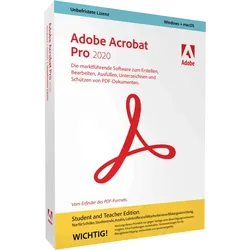
Adobe Acrobat Pro 2020 Student and Teacher Edition Win/ MacAdobe Acrobat Pro 2020 Student and Teacher Edition - Lizenz - 1 Benutzer - akademisch - Download - Win/MAC - Multi Language So gut wie jede Datei in ein PDF-Dokument umwandeln Mit Adobe Acrobat Pro lassen sich Dateien unterschiedlichster Formate in ein hochwertiges PDF-Dokument umwandeln,das du einfach weitergeben kannst und das auf jedem Bildschirm gut aussieht. PDF-Dateien einfach bearbeiten oder umwandeln Du musst Dokumente nicht jedes Mal wieder neu erstellen. Mit Adobe Acrobat Pro kannst du PDF-Dateien einfach in ein anderes Format exportieren. Sogar die Bearbeitung von Text direkt im PDF-Dokument ist möglich. PDF-Dateien einfach und zuverlässig freigeben und unterschreiben Mit Adobe Acrobat Pro ist das gemeinsame Bearbeiten,Freigeben,Prüfen und Unterzeichnen von PDF-Dateien überall und auf jedem Gerät möglich. Bezugsberechtigte Personen: ordentlich eingeschriebene Studierende an weiterführenden Bildungseinrichtungen, die als öffentliche oder private Universitäten oder Hochschulen anerkannt sind und staatlich anerkannte Abschlüsse anbieten Schüler (mindestens 13 Jahre), die an einer staatlich anerkannten öffentlichen oder privaten allgemein- oder berufsbildenden Schule ordentlich angemeldet sind Dozenten, Lehrkräfte und Mitarbeiter an einer staatlich anerkannten allgemein- und berufsbildenden Schule, öffentlichen oder privaten Hochschule bzw. an einem Schulamt oder einer Schulbehörde sowie emeritierte Hochschullehrer Schüler und Lehrkräfte im Heimunterricht: 'Heimunterricht' folgt der jeweils gültigen Definition. Schüler und Lehrkräfte aus dieser Gruppe sind nur bezugsberechtigt, wenn häuslicher Unterricht am betreffenden Standort rechtlich zulässig ist. Berechtigungsnachweis: Schüler und Studierende: Nachweis des aktuellen Schüler- bzw. Studierendenstatus mit Namen des Schülers/Studierenden und der Ausbildungsstätte Schüler- oder Studienausweis Zeugnis Beleg über entrichtete Schul- oder Studiengebühren sonstiges Schreiben der Bildungseinrichtung, das den Namen des Schülers/Studierenden und der Ausbildungsstätte sowie den aktuellen Schüler- bzw. Studierendenstatus nennt Dozenten, Lehrkräfte und Mitarbeiter einer Bildungseinrichtung Gültiger Ausweis über die Zugehörigkeit zu einer Bildungseinrichtung mit Namen und Ausstellungsdatum bzw. ein anderer Nachweis über die aktuelle Beschäftigung bei einer Bildungseinrichtung: aktueller Gehaltsnachweis offizielles Schreiben des Arbeitgebers Hinweis: Vertrauliche Informationen wie Noten, Sozialversicherungsnummern oder die Höhe des Gehalts können unkenntlich gemacht werden. Schüler und Lehrkräfte im Heimunterricht Datierte Kopie der Anmeldung zum Heimunterricht Nachweis über aktuelle Mitgliedschaft in einem Verband für Heimunterricht Datierter Nachweis über den Erwerb von Lehrplänen für das aktuelle Schuljahr Fußnoten Vorgelegte Unterlagen dürfen nicht älter als sechs Monate sein. Schüler und Lehrkräfte im Heimunterricht sind nur bezugsberechtigt, wenn häuslicher Unterricht am betreffenden Standort rechtlich zulässig ist. Die Kopie Ihres Berechtigungsnachweises können Sie mit einer Digitalkamera oder einem Scanner erstellen. Alle Dokumente müssen in Originalgröße kopiert werden und deutlich lesbar sein. Zulässige Formate sind JPEG, GIF und Adobe PDF Hiermit bestätige ich, dass ich ein bezugsberechtigter Schüler/Student/Lehrer/Dozent bin und dass die oben gemachten Angaben korrekt sind. Das erworbene Produkt darf nur von mir persönlich genutzt werden, ein Weiterverkauf ist nicht erlaubt. Mir ist bekannt, dass ich zur vollständigen Durchführung dieser Bestellung einen anerkannten Nachweis der Bezugsberechtigung vorlegen muss. * Anwendungseinschränkungen: Sie können für ein beliebiges Student & Teacher Edition-Produkt von Adobe lediglich eine Lizenz pro Plattform pro Jahr erwerben. Student & Teacher Edition-Produkte von Adobe dürfen nur auf Privatrechnern genutzt werden und dürfen nicht weiterverkauft werden. Installieren Sie die Student and Teacher Edition-Software zunächst im Testmodus bis Sie Ihre Seriennummer von Adobe erhalten. Nachdem die Testperiode abgelaufen ist, muss eine Seriennummer für die Student and Teacher Edition eingegeben werden. Den Link zur Testversion und die Berechtigungs-/Gutscheinnummer zum Einlösen Ihrer unbefristeten Lizenz, erhalten Sie nach Kauf entweder per E-Mail mit den Lizenzinformationen bei Downloadversionen oder Sie finden die Informationen in der DVD Box Version. Prüfen Sie vor Kauf, ob Sie die Anforderungen erfüllen. Der Nachweis bzw. die Bezugsberechtigung muss nach Kauf bei Adobe eingereicht werden. Sie erhalten von uns die Informationen, wohin Sie sich wenden müssen. Die Seriennummer zum Freischalten in eine unbefristete Lizenz erhalten Sie von Adobe direkt per E-Mail, in der Regel innerhalb von 24 Stunden, zugesandt. Neue Funktionen in Acrobat 2020: Neue Startseite-Ansicht (Acrobat Pro und Standard) Die neue Startseite-Ansicht hilft Ihnen, organisiert und produktiv zu bleiben – ein zentraler Platz zum O...189,95 €*Versand: 0,00 €Sichere Weiterleitung zum Anbieter
-
Klaßen, Robert: Adobe Premiere ProAdobe Premiere Pro , Das umfassende Handbuch , Servopumpen > Sportfederung , Auflage: 8. Auflage, Erscheinungsjahr: 202106, Produktform: Leinen, Titel der Reihe: Rheinwerk Design##, Autoren: Klaßen, Robert, Auflage: 21008, Auflage/Ausgabe: 8. Auflage, Seitenzahl/Blattzahl: 573, Themenüberschrift: COMPUTERS / Digital Media / Video & Animation, Keyword: Digitales Video; Schnitt-Software Programm; Creative Cloud; Mac Windows PC; Filmen Film; Preset Plugin LUT Codec; Hand-Buch; Einsteiger; schneiden bearbeiten cut; Ton Sound 4K; Grundlagen Einführung; Elements; CC 2020 2021 Version 14.7; Anleitung Tutorial, Fachschema: Datenverarbeitung / Anwendungen / Betrieb, Verwaltung~Digitale Filmtechnik~Film / Digitale Filmtechnik~Informatik~Premiere (EDV)~Schneiden (filmtechnisch)~Schnitt (filmtechnisch), Fachkategorie: Unternehmensanwendungen, Sprache: Deutsch, Warengruppe: HC/Anwendungs-Software, Fachkategorie: Digitales Video: professionell, Thema: Verstehen, Text Sprache: ger, UNSPSC: 49019900, Warenverzeichnis für die Außenhandelsstatistik: 49019900, Verlag: Rheinwerk Verlag GmbH, Verlag: Rheinwerk Verlag GmbH, Verlag: Rheinwerk Verlag GmbH, Länge: 245, Breite: 179, Höhe: 36, Gewicht: 1234, Produktform: Gebunden, Genre: Mathematik/Naturwissenschaften/Technik/Medizin, Genre: Mathematik/Naturwissenschaften/Technik/Medizin, Vorgänger EAN: 9783836270366 9783836224642 9783836218917 9783836215855, Herkunftsland: DEUTSCHLAND (DE), Katalog: deutschsprachige Titel, Katalog: Gesamtkatalog, Katalog: Kennzeichnung von Titeln mit einer Relevanz > 30, Katalog: Lagerartikel, Book on Demand, ausgew. Medienartikel, Relevanz: 0018, Tendenz: -1, Unterkatalog: AK, Unterkatalog: Bücher, Unterkatalog: Hardcover, Unterkatalog: Lagerartikel,49,90 €*Versand: 0,00 €Sichere Weiterleitung zum Anbieter
-
Adobe Acrobat Pro 2020 Win/ MacDurchdacht und professionell – diesen Eindruck hinterlassen Sie bei Kollegen und Kunden, wenn Sie mit Adobe Acrobat Pro 2020 Geschäftsdokumente vorbereiten und austauschen. Sichern Sie sich die umfassende Desktop-Lösung für PDF-Dokumente. Ein Produkt von Adobe – seit mehr als 20 Jahren Experte für sichere digitale Dokumente. Acrobat 2020 ist die neueste Version von Acrobat mit Dauerlizenz. Hierbei handelt es sich um eine vollständige Desktop-Lösung für die Arbeit mit PDF-Dokumenten. Acrobat 2020 vereinfacht alltägliche PDF-Aufgaben und beinhaltet viele Produktivitätsverbesserungen für den Umgang mit PDFs auf Ihrem Desktop. Sie können mit Acrobat 2020 ausschließlich auf dem Desktop arbeiten oder eine Acrobat DC-Mitgliedschaft erwerben, um die zusätzlichen Funktionen zu nutzen, die durch die neuen Adobe Document Cloud-Services ermöglicht werden. PDF-Dokumente zuverlässig erstellen, bearbeiten und unterzeichnen Hochwertige PDF-Dateien erstellen PDFs bearbeiten oder in ein Office-Programm exportieren PDFs unterschreiben Gescannte Dokumente sofort bearbeiten Audio- und Videodateien zu PDF-Dateien hinzufügen PDFs mithilfe von Schritt-für-Schritt-Anleitungen konsistent vorbereiten Vertrauliche Daten dauerhaft löschen Neue Funktionen in Acrobat 2020: Neue Startseite-Ansicht (Acrobat Pro und Standard) Die neue Startseite-Ansicht hilft Ihnen, organisiert und produktiv zu bleiben – ein zentraler Platz zum Organisieren, Verwalten und Suchen nach all Ihren PDF-Dateien. Liste der letzten Dateien: Zeigt Ihre zuletzt geöffneten Dateien an, die von Ihrem Computer, Document Cloud-Speicher oder Speicher von Drittanbietern wie OneDrive, Dropbox, Box und SharePoint angezeigt werden. Empfohlene Werkzeuge: Hilft Ihnen, die besten Acrobat-Werkzeuge wie „PDF bearbeiten“, „PDF erstellen“, „PDF-Dateien zusammenführen“ und viele mehr zu finden. Suchfeld: Durchsuchen Sie alle Ihre Document Cloud-Dateien und die Dateien, die zum Anzeigen, Überprüfen oder Unterschreiben gesendet wurden. Kontextbereich: Hiermit können Sie Aktionen für Dateien in allen Startseite-Ansichten mit kontextabhängigen Menüs vornehmen sowie den Status der Teilnehmer und den Aktionsverlauf für freigegebene Dokumente anzeigen. MIP-geschützte PDF-Dateien in Acrobat 2020 und Reader 2020 anzeigen (Acrobat Pro und Standard) Ab sofort können Sie mit den Windows- und Mac-Desktop-Anwendungen von Adobe Acrobat 2020 und Acrobat Reader 2020 Dateien öffnen, die mit MIP-Lösungen (Microsoft Information Protection) geschützt sind, einschließlich Azure Information Protection (AIP) und Information Protection mit Office 365. Acrobat 2020 und Acrobat Reader 2020 erkennen eine MIP-geschützte Datei automatisch und fordern Sie auf, das entsprechende Plug-in von der Hilfeseite herunterzuladen. Wenn Sie das Zusatzmodul heruntergeladen und installiert haben, lassen sich die geschützten Dateien wie alle anderen PDF-Dateien in Acrobat oder Reader öffnen. Farbanpassungsfunktion im Werkzeug „Ausfüllen und unterschreiben“ (Acrobat Pro und Standard) Sie können nun mit dem Werkzeug „Ausfüllen und unterschreiben“ in Acrobat 2020 die gewünschte Farbe auswählen, mit der das PDF-Formular ausgefüllt wird, und es dann unterschreiben. Um die Farbe zu ändern, klicken Sie in der Werkzeugleiste für „Ausfüllen und unterschreiben“ auf die Schaltfläche „Farbe“. Standardmäßig ist die Farbe der Signatur schwarz. Um die Standardfarbe beizubehalten, deaktivieren Sie das Kontrollkästchen Originalfarbe für Signaturen beibehalten. OCR für gescannte Dokumente mit Live Text ausführen (Acrobat Pro und Standard) Acrobat 2020 kann jetzt OCR für gescannte PDF-Dateien ausführen, die Bilder mit Live Text enthalten. Öffnen Sie die gescannte PDF-Datei in Acrobat 2020. Wählen Sie Werkzeuge > Scans verbessern > Texterkennung > In dieser Datei. Klicken Sie in der Werkzeugleiste auf Einstellungen. Das Dialogfeld „Text erkennen“ wird angezeigt. Wählen Sie in der Ausgabe-Dropdown-Liste Durchsuchbares Bild oder Durchsuchbares Bild (exakt) und klicken Sie auf OK. Klicken Sie auf Text erkennen in der Werkzeugleiste. Preflight-Erweiterungen und PDF/UA-Validierung im Preflight (Nur Acrobat Pro-Funktion) Preflight-Bibliotheken: Preflight-Profile, Korrekturen und Prüfungen sind jetzt in Bibliotheken organisiert. Weitere Informationen finden Sie unter Preflight-Bibliotheken (PDF | 711 KB). Preflight-Variablen: Mit Variablen können Sie Profile, Prüfungen und Korrekturen beim Anwenden dynamisch anpassen. Variablen können bei der Bearbeitung von Profilen, Prüfungen oder Korrekturen verwendet werden, wenn das orangefarbene Dreieck angezeigt wird. Über Variablen können Sie außerdem nach bestehenden Objekten filtern. Preflight unterstützt die neue Ghent Workgroup PDF-Spezifikation 2015: Die neuen GWG-Spezifikationen basieren auf PDF/X-4 und unterstützen native Transparenz sowie medienneutrale RGB-Workflows. PDF/UA-Validierung in Preflight: Preflighter ermöglicht es nun, häufige Barrierefreiheitsprobleme zu beheb...539,95 €*Versand: 0,00 €Sichere Weiterleitung zum Anbieter
-
Adobe Acrobat Standard 2020Acrobat 2020 ist die neueste Version von Acrobat mit Dauerlizenz. Hierbei handelt es sich um eine vollständige Desktop-Lösung für die Arbeit mit PDF-Dokumenten. Acrobat 2020 vereinfacht alltägliche PDF-Aufgaben und beinhaltet viele Produktivitätsverbesserungen für den Umgang mit PDFs auf Ihrem Desktop. Sie können mit Acrobat 2020 ausschließlich auf dem Desktop arbeiten oder eine Acrobat DC-Mitgliedschaft erwerben, um die zusätzlichen Funktionen zu nutzen, die durch die neuen Adobe Document Cloud-Services ermöglicht werden.. PDF-Dokumente zuverlässig erstellen, bearbeiten und unterzeichnen PDF-Dateien erstellen PDFs bearbeiten oder exportieren PDF unterschreiben Nur für Windows Neue Funktionen in Acrobat 2020: Neue Startseite-Ansicht Die neue Startseite-Ansicht hilft Ihnen, organisiert und produktiv zu bleiben – ein zentraler Platz zum Organisieren, Verwalten und Suchen nach all Ihren PDF-Dateien. Liste der letzten Dateien: Zeigt Ihre zuletzt geöffneten Dateien an, die von Ihrem Computer, Document Cloud-Speicher oder Speicher von Drittanbietern wie OneDrive, Dropbox, Box und SharePoint angezeigt werden. Empfohlene Werkzeuge: Hilft Ihnen, die besten Acrobat-Werkzeuge wie „PDF bearbeiten“, „PDF erstellen“, „PDF-Dateien zusammenführen“ und viele mehr zu finden. Suchfeld: Durchsuchen Sie alle Ihre Document Cloud-Dateien und die Dateien, die zum Anzeigen, Überprüfen oder Unterschreiben gesendet wurden. Kontextbereich: Hiermit können Sie Aktionen für Dateien in allen Startseite-Ansichten mit kontextabhängigen Menüs vornehmen sowie den Status der Teilnehmer und den Aktionsverlauf für freigegebene Dokumente anzeigen. MIP-geschützte PDF-Dateien in Acrobat 2020 und Reader 2020 anzeigen Ab sofort können Sie mit den Windows- und Mac-Desktop-Anwendungen von Adobe Acrobat 2020 und Acrobat Reader 2020 Dateien öffnen, die mit MIP-Lösungen (Microsoft Information Protection) geschützt sind, einschließlich Azure Information Protection (AIP) und Information Protection mit Office 365. Acrobat 2020 und Acrobat Reader 2020 erkennen eine MIP-geschützte Datei automatisch und fordern Sie auf, das entsprechende Plug-in von der Hilfeseite herunterzuladen. Wenn Sie das Zusatzmodul heruntergeladen und installiert haben, lassen sich die geschützten Dateien wie alle anderen PDF-Dateien in Acrobat oder Reader öffnen. Farbanpassungsfunktion im Werkzeug „Ausfüllen und unterschreiben“ Sie können nun mit dem Werkzeug „Ausfüllen und unterschreiben“ in Acrobat 2020 die gewünschte Farbe auswählen, mit der das PDF-Formular ausgefüllt wird, und es dann unterschreiben. Um die Farbe zu ändern, klicken Sie in der Werkzeugleiste für „Ausfüllen und unterschreiben“ auf die Schaltfläche „Farbe“. Standardmäßig ist die Farbe der Signatur schwarz. Um die Standardfarbe beizubehalten, deaktivieren Sie das Kontrollkästchen Originalfarbe für Signaturen beibehalten. OCR für gescannte Dokumente mit Live Text ausführen Acrobat 2020 kann jetzt OCR für gescannte PDF-Dateien ausführen, die Bilder mit Live Text enthalten. Öffnen Sie die gescannte PDF-Datei in Acrobat 2020. Wählen Sie Werkzeuge > Scans verbessern > Texterkennung > In dieser Datei. Klicken Sie in der Werkzeugleiste auf Einstellungen. Das Dialogfeld „Text erkennen“ wird angezeigt. Wählen Sie in der Ausgabe-Dropdown-Liste Durchsuchbares Bild oder Durchsuchbares Bild (exakt) und klicken Sie auf OK. Klicken Sie auf Text erkennen in der Werkzeugleiste. Verbesserte Nutzererfahrung mit DirectInk Das verbesserte Stiftwerkzeug mit DirectInk-Technologie ermöglicht es Ihnen, noch einfacher und präziser direkt auf das Dokument zu schreiben und zu zeichnen, ohne ein Werkzeug auszuwählen. PDF-Dateien mit DirectInk signieren Die neue DirectInk-Unterstützung im Unterschriftenfeld der Certificates-App bietet ein natürlicheres Erlebnis und verschafft Ihnen mehr Kontrolle darüber, wie Ihre Unterschrift aussieht, wenn Sie auf Windows 10-Geräten unterschreiben. Systemanforderungen: Windows Prozessor mit mindestens 1,5 GHz Windows Server 2012 (64 Bit), 2012 R2 (64 Bit)†, 2016 (64 Bit) oder 2019 (64 Bit); Windows 8, 8.1 (32 und 64 Bit)†; Windows 10 (32 und 64 Bit) oder Windows 11 (64 bit) 2 GB RAM 4.5 GB freier Festplattenspeicher 1024 x 768 px Bildschirmauflösung Internet Explorer 11; Firefox (ESR); oder Chrome Beschleunigung für Grafikhardware (optional) Die Software funktioniert nicht ohne Aktivierung. Die Aktivierung eines Adobe-Produkts, die Validierung von Abonnements und der Zugriff auf Online-Dienste setzen eine Internetverbindung sowie eine Registrierung voraus.* Eine Aktivierung per Telefon ist nicht möglich.419,95 €*Versand: 0,00 €Sichere Weiterleitung zum Anbieter

-
Wie kann ich Kontrollkästchen in Adobe Acrobat Pro 9 verwenden?
Um Kontrollkästchen in Adobe Acrobat Pro 9 zu verwenden, öffnen Sie das Dokument, in dem Sie die Kontrollkästchen einfügen möchten. Gehen Sie dann zu "Werkzeuge" und wählen Sie "Formulare" aus. Klicken Sie auf das Kontrollkästchen-Werkzeug und ziehen Sie ein Rechteck auf, um das Kontrollkästchen zu erstellen. Sie können das Kontrollkästchen dann anpassen und beschriften, indem Sie darauf klicken und die Eigenschaften bearbeiten. **
-
Wo speichert Adobe Digital Edition?
Adobe Digital Editions speichert E-Books standardmäßig in einem speziellen Ordner auf Ihrem Computer. Dieser Ordner befindet sich normalerweise im Benutzerprofil unter "Dokumente" oder "Eigene Dateien". Sie können jedoch auch einen anderen Speicherort für Ihre E-Books festlegen, wenn Sie dies wünschen. Wenn Sie nicht sicher sind, wo Ihre E-Books gespeichert sind, können Sie dies in den Einstellungen von Adobe Digital Editions überprüfen oder die Suchfunktion auf Ihrem Computer verwenden, um den Ordner zu finden. **
-
Was ist der Unterschied zwischen Adobe Acrobat Reader und Adobe Acrobat Standard?
Der Adobe Acrobat Reader ist eine kostenlose Software, mit der man PDF-Dokumente anzeigen und drucken kann. Der Adobe Acrobat Standard hingegen ist eine kostenpflichtige Software, die zusätzliche Funktionen bietet, wie zum Beispiel das Erstellen und Bearbeiten von PDF-Dokumenten, das Hinzufügen von Kommentaren und das Ausfüllen von Formularen. **
-
Wie aktualisiere ich Adobe Digital Edition?
Um Adobe Digital Editions zu aktualisieren, öffnen Sie das Programm und klicken Sie auf "Hilfe" in der oberen Menüleiste. Wählen Sie dann die Option "Nach Updates suchen". Adobe Digital Editions wird automatisch nach verfügbaren Updates suchen und Sie können diese herunterladen und installieren. Stellen Sie sicher, dass Sie während des Aktualisierungsvorgangs eine stabile Internetverbindung haben. Nach Abschluss des Updates starten Sie das Programm neu, um die neuen Funktionen und Verbesserungen zu nutzen. **
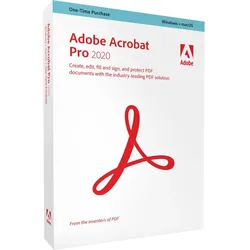
Wofür wird Adobe Acrobat verwendet?
Adobe Acrobat wird hauptsächlich zur Erstellung, Bearbeitung und Anzeige von PDF-Dokumenten verwendet. Es ermöglicht das Zusammenführen mehrerer Dateien zu einem PDF, das Hinzufügen von Kommentaren, das Ausfüllen von Formularen und das Unterzeichnen von Dokumenten digital. Zudem bietet Adobe Acrobat Funktionen zur Sicherung und Verschlüsselung von PDF-Dateien sowie zur Konvertierung von PDFs in andere Dateiformate. Insgesamt ist Adobe Acrobat ein vielseitiges Tool für die Arbeit mit elektronischen Dokumenten. **
Warum startet Adobe Premiere Pro 2020 nicht?
Es gibt verschiedene mögliche Gründe, warum Adobe Premiere Pro 2020 nicht startet. Es könnte sein, dass die Software nicht korrekt installiert wurde oder dass es ein Problem mit der Kompatibilität mit dem Betriebssystem gibt. Es könnte auch sein, dass die Hardwareanforderungen nicht erfüllt werden. Es ist ratsam, die Systemanforderungen zu überprüfen, die Software neu zu installieren oder den Adobe-Support zu kontaktieren, um das Problem zu lösen. **
Top-Angebote
Produkte zum Begriff Adobe-Acrobat-Pro-2020:
-
Adobe Acrobat Pro 2020Adobe Acrobat Pro 2020 Adobe Acrobat Pro 2020 kaufen und PDFs bearbeiten Adobe Acrobat Pro 2020 ist die professionelle Standard-Software zur Erstellung, Anpassung, Konvertierung und Bearbeitung von PDF-Dokumenten. Die Erstellung der PDF-Dokumente erfolgt gemäß den Standards: PDF/A PDF/X Die Software erklärt Ihnen in einfachen Anleitungen, wie Sie Schritt für Schritt PDF-Dokumente erstellen, bearbeiten und nach Industriestandards konvertieren können. Durch die Umwandlung von Papier-Vorlagen per Scan bleiben die Formate unberührt, einschließlich der Original-Schriftarten. Audios und mehr einbinden mit Adobe Acrobat Pro 2020 Beim Kauf von Adobe Acrobat Pro 2020 können Sie Videos, Audios und andere interaktive Objekte in Ihre Dokumente einfügen. Die integrierte Bates-Nummerierung ermöglicht es Ihnen, rechtswirksame Dokumente zu erstellen. In der Pro-Version können Sie mehrere PDF-Dateien ...549,95 €*Versand: 0,00 €Sichere Weiterleitung zum Anbieter
-
Adobe Acrobat Pro 2020 Student and Teacher Edition (WIN/MAC)Adobe Acrobat Pro 2020 Student and Teacher Edition Adobe Acrobat Pro 2020 Student and Teacher Edition - Lizenz - 1 Benutzer - akademisch - Download - Win/MAC - Multi Language So gut wie jede Datei in ein PDF-Dokument umwandeln. Mit Adobe Acrobat Pro können Dateien unterschiedlichster Formate in ein hochwertiges PDF-Dokument umgewandelt werden, das einfach weitergegeben werden kann und auf jedem Bildschirm gut aussieht. PDF-Dateien können einfach bearbeitet oder in andere Formate exportiert werden. Auch das gemeinsame Bearbeiten, Freigeben, Prüfen und Unterzeichnen von PDF-Dateien ist überall und auf jedem Gerät möglich. Bezugsberechtigte Personen: Bezugsberechtigt sind ordentlich eingeschriebene Studierende an weiterführenden Bildungseinrichtungen, Schüler (mindestens 13 Jahre) an staatlich anerkannten Schulen, Dozenten, Lehrkräfte, Mitarbeiter an anerkannten Schulen, Hochschulen oder...199,99 €*Versand: 0,00 €Sichere Weiterleitung zum Anbieter
-
Adobe Acrobat Pro 2020 Student and Teacher Edition Win/ MacAdobe Acrobat Pro 2020 Student and Teacher Edition - Lizenz - 1 Benutzer - akademisch - Download - Win/MAC - Multi Language So gut wie jede Datei in ein PDF-Dokument umwandeln Mit Adobe Acrobat Pro lassen sich Dateien unterschiedlichster Formate in ein hochwertiges PDF-Dokument umwandeln,das du einfach weitergeben kannst und das auf jedem Bildschirm gut aussieht. PDF-Dateien einfach bearbeiten oder umwandeln Du musst Dokumente nicht jedes Mal wieder neu erstellen. Mit Adobe Acrobat Pro kannst du PDF-Dateien einfach in ein anderes Format exportieren. Sogar die Bearbeitung von Text direkt im PDF-Dokument ist möglich. PDF-Dateien einfach und zuverlässig freigeben und unterschreiben Mit Adobe Acrobat Pro ist das gemeinsame Bearbeiten,Freigeben,Prüfen und Unterzeichnen von PDF-Dateien überall und auf jedem Gerät möglich. Bezugsberechtigte Personen: ordentlich eingeschriebene Studierende an weiterführenden Bildungseinrichtungen, die als öffentliche oder private Universitäten oder Hochschulen anerkannt sind und staatlich anerkannte Abschlüsse anbieten Schüler (mindestens 13 Jahre), die an einer staatlich anerkannten öffentlichen oder privaten allgemein- oder berufsbildenden Schule ordentlich angemeldet sind Dozenten, Lehrkräfte und Mitarbeiter an einer staatlich anerkannten allgemein- und berufsbildenden Schule, öffentlichen oder privaten Hochschule bzw. an einem Schulamt oder einer Schulbehörde sowie emeritierte Hochschullehrer Schüler und Lehrkräfte im Heimunterricht: 'Heimunterricht' folgt der jeweils gültigen Definition. Schüler und Lehrkräfte aus dieser Gruppe sind nur bezugsberechtigt, wenn häuslicher Unterricht am betreffenden Standort rechtlich zulässig ist. Berechtigungsnachweis: Schüler und Studierende: Nachweis des aktuellen Schüler- bzw. Studierendenstatus mit Namen des Schülers/Studierenden und der Ausbildungsstätte Schüler- oder Studienausweis Zeugnis Beleg über entrichtete Schul- oder Studiengebühren sonstiges Schreiben der Bildungseinrichtung, das den Namen des Schülers/Studierenden und der Ausbildungsstätte sowie den aktuellen Schüler- bzw. Studierendenstatus nennt Dozenten, Lehrkräfte und Mitarbeiter einer Bildungseinrichtung Gültiger Ausweis über die Zugehörigkeit zu einer Bildungseinrichtung mit Namen und Ausstellungsdatum bzw. ein anderer Nachweis über die aktuelle Beschäftigung bei einer Bildungseinrichtung: aktueller Gehaltsnachweis offizielles Schreiben des Arbeitgebers Hinweis: Vertrauliche Informationen wie Noten, Sozialversicherungsnummern oder die Höhe des Gehalts können unkenntlich gemacht werden. Schüler und Lehrkräfte im Heimunterricht Datierte Kopie der Anmeldung zum Heimunterricht Nachweis über aktuelle Mitgliedschaft in einem Verband für Heimunterricht Datierter Nachweis über den Erwerb von Lehrplänen für das aktuelle Schuljahr Fußnoten Vorgelegte Unterlagen dürfen nicht älter als sechs Monate sein. Schüler und Lehrkräfte im Heimunterricht sind nur bezugsberechtigt, wenn häuslicher Unterricht am betreffenden Standort rechtlich zulässig ist. Die Kopie Ihres Berechtigungsnachweises können Sie mit einer Digitalkamera oder einem Scanner erstellen. Alle Dokumente müssen in Originalgröße kopiert werden und deutlich lesbar sein. Zulässige Formate sind JPEG, GIF und Adobe PDF Hiermit bestätige ich, dass ich ein bezugsberechtigter Schüler/Student/Lehrer/Dozent bin und dass die oben gemachten Angaben korrekt sind. Das erworbene Produkt darf nur von mir persönlich genutzt werden, ein Weiterverkauf ist nicht erlaubt. Mir ist bekannt, dass ich zur vollständigen Durchführung dieser Bestellung einen anerkannten Nachweis der Bezugsberechtigung vorlegen muss. * Anwendungseinschränkungen: Sie können für ein beliebiges Student & Teacher Edition-Produkt von Adobe lediglich eine Lizenz pro Plattform pro Jahr erwerben. Student & Teacher Edition-Produkte von Adobe dürfen nur auf Privatrechnern genutzt werden und dürfen nicht weiterverkauft werden. Installieren Sie die Student and Teacher Edition-Software zunächst im Testmodus bis Sie Ihre Seriennummer von Adobe erhalten. Nachdem die Testperiode abgelaufen ist, muss eine Seriennummer für die Student and Teacher Edition eingegeben werden. Den Link zur Testversion und die Berechtigungs-/Gutscheinnummer zum Einlösen Ihrer unbefristeten Lizenz, erhalten Sie nach Kauf entweder per E-Mail mit den Lizenzinformationen bei Downloadversionen oder Sie finden die Informationen in der DVD Box Version. Prüfen Sie vor Kauf, ob Sie die Anforderungen erfüllen. Der Nachweis bzw. die Bezugsberechtigung muss nach Kauf bei Adobe eingereicht werden. Sie erhalten von uns die Informationen, wohin Sie sich wenden müssen. Die Seriennummer zum Freischalten in eine unbefristete Lizenz erhalten Sie von Adobe direkt per E-Mail, in der Regel innerhalb von 24 Stunden, zugesandt. Neue Funktionen in Acrobat 2020: Neue Startseite-Ansicht (Acrobat Pro und Standard) Die neue Startseite-Ansicht hilft Ihnen, organisiert und produktiv zu bleiben – ein zentraler Platz zum O...189,95 €*Versand: 0,00 €Sichere Weiterleitung zum Anbieter
-
Klaßen, Robert: Adobe Premiere ProAdobe Premiere Pro , Das umfassende Handbuch , Servopumpen > Sportfederung , Auflage: 8. Auflage, Erscheinungsjahr: 202106, Produktform: Leinen, Titel der Reihe: Rheinwerk Design##, Autoren: Klaßen, Robert, Auflage: 21008, Auflage/Ausgabe: 8. Auflage, Seitenzahl/Blattzahl: 573, Themenüberschrift: COMPUTERS / Digital Media / Video & Animation, Keyword: Digitales Video; Schnitt-Software Programm; Creative Cloud; Mac Windows PC; Filmen Film; Preset Plugin LUT Codec; Hand-Buch; Einsteiger; schneiden bearbeiten cut; Ton Sound 4K; Grundlagen Einführung; Elements; CC 2020 2021 Version 14.7; Anleitung Tutorial, Fachschema: Datenverarbeitung / Anwendungen / Betrieb, Verwaltung~Digitale Filmtechnik~Film / Digitale Filmtechnik~Informatik~Premiere (EDV)~Schneiden (filmtechnisch)~Schnitt (filmtechnisch), Fachkategorie: Unternehmensanwendungen, Sprache: Deutsch, Warengruppe: HC/Anwendungs-Software, Fachkategorie: Digitales Video: professionell, Thema: Verstehen, Text Sprache: ger, UNSPSC: 49019900, Warenverzeichnis für die Außenhandelsstatistik: 49019900, Verlag: Rheinwerk Verlag GmbH, Verlag: Rheinwerk Verlag GmbH, Verlag: Rheinwerk Verlag GmbH, Länge: 245, Breite: 179, Höhe: 36, Gewicht: 1234, Produktform: Gebunden, Genre: Mathematik/Naturwissenschaften/Technik/Medizin, Genre: Mathematik/Naturwissenschaften/Technik/Medizin, Vorgänger EAN: 9783836270366 9783836224642 9783836218917 9783836215855, Herkunftsland: DEUTSCHLAND (DE), Katalog: deutschsprachige Titel, Katalog: Gesamtkatalog, Katalog: Kennzeichnung von Titeln mit einer Relevanz > 30, Katalog: Lagerartikel, Book on Demand, ausgew. Medienartikel, Relevanz: 0018, Tendenz: -1, Unterkatalog: AK, Unterkatalog: Bücher, Unterkatalog: Hardcover, Unterkatalog: Lagerartikel,49,90 €*Versand: 0,00 €Sichere Weiterleitung zum Anbieter
-
Wie teuer ist Adobe Acrobat Pro?
Adobe Acrobat Pro kostet monatlich 24,59 Euro im Jahresabonnement oder 30,09 Euro im Monatsabonnement. Es gibt auch die Möglichkeit, ein einmaliges Lizenzpaket für 739,80 Euro zu erwerben. Die genauen Kosten können je nach Region und Abonnementvariante variieren. Adobe bietet auch verschiedene Rabatte für Schüler, Studenten und Lehrkräfte an. **
-
Was kann der Adobe Acrobat Pro?
Was kann der Adobe Acrobat Pro? Der Adobe Acrobat Pro ist eine professionelle Software zur Erstellung, Bearbeitung, Konvertierung und Organisation von PDF-Dokumenten. Mit dieser Software können Benutzer PDF-Dateien erstellen, Texte und Bilder bearbeiten, Formulare ausfüllen, digitale Signaturen hinzufügen und vieles mehr. Darüber hinaus bietet der Adobe Acrobat Pro erweiterte Funktionen wie die OCR-Texterkennung, die es ermöglicht, gescannte Dokumente in durchsuchbare und editierbare Dateien umzuwandeln. Mit seiner benutzerfreundlichen Oberfläche und umfangreichen Funktionen ist der Adobe Acrobat Pro eine leistungsstarke Lösung für alle, die mit PDF-Dokumenten arbeiten. **
-
Wie kann ich Kontrollkästchen in Adobe Acrobat Pro 9 verwenden?
Um Kontrollkästchen in Adobe Acrobat Pro 9 zu verwenden, öffnen Sie das Dokument, in dem Sie die Kontrollkästchen einfügen möchten. Gehen Sie dann zu "Werkzeuge" und wählen Sie "Formulare" aus. Klicken Sie auf das Kontrollkästchen-Werkzeug und ziehen Sie ein Rechteck auf, um das Kontrollkästchen zu erstellen. Sie können das Kontrollkästchen dann anpassen und beschriften, indem Sie darauf klicken und die Eigenschaften bearbeiten. **
-
Wo speichert Adobe Digital Edition?
Adobe Digital Editions speichert E-Books standardmäßig in einem speziellen Ordner auf Ihrem Computer. Dieser Ordner befindet sich normalerweise im Benutzerprofil unter "Dokumente" oder "Eigene Dateien". Sie können jedoch auch einen anderen Speicherort für Ihre E-Books festlegen, wenn Sie dies wünschen. Wenn Sie nicht sicher sind, wo Ihre E-Books gespeichert sind, können Sie dies in den Einstellungen von Adobe Digital Editions überprüfen oder die Suchfunktion auf Ihrem Computer verwenden, um den Ordner zu finden. **
Ähnliche Suchbegriffe für Adobe-Acrobat-Pro-2020
-
Adobe Acrobat Pro 2020 Win/ MacDurchdacht und professionell – diesen Eindruck hinterlassen Sie bei Kollegen und Kunden, wenn Sie mit Adobe Acrobat Pro 2020 Geschäftsdokumente vorbereiten und austauschen. Sichern Sie sich die umfassende Desktop-Lösung für PDF-Dokumente. Ein Produkt von Adobe – seit mehr als 20 Jahren Experte für sichere digitale Dokumente. Acrobat 2020 ist die neueste Version von Acrobat mit Dauerlizenz. Hierbei handelt es sich um eine vollständige Desktop-Lösung für die Arbeit mit PDF-Dokumenten. Acrobat 2020 vereinfacht alltägliche PDF-Aufgaben und beinhaltet viele Produktivitätsverbesserungen für den Umgang mit PDFs auf Ihrem Desktop. Sie können mit Acrobat 2020 ausschließlich auf dem Desktop arbeiten oder eine Acrobat DC-Mitgliedschaft erwerben, um die zusätzlichen Funktionen zu nutzen, die durch die neuen Adobe Document Cloud-Services ermöglicht werden. PDF-Dokumente zuverlässig erstellen, bearbeiten und unterzeichnen Hochwertige PDF-Dateien erstellen PDFs bearbeiten oder in ein Office-Programm exportieren PDFs unterschreiben Gescannte Dokumente sofort bearbeiten Audio- und Videodateien zu PDF-Dateien hinzufügen PDFs mithilfe von Schritt-für-Schritt-Anleitungen konsistent vorbereiten Vertrauliche Daten dauerhaft löschen Neue Funktionen in Acrobat 2020: Neue Startseite-Ansicht (Acrobat Pro und Standard) Die neue Startseite-Ansicht hilft Ihnen, organisiert und produktiv zu bleiben – ein zentraler Platz zum Organisieren, Verwalten und Suchen nach all Ihren PDF-Dateien. Liste der letzten Dateien: Zeigt Ihre zuletzt geöffneten Dateien an, die von Ihrem Computer, Document Cloud-Speicher oder Speicher von Drittanbietern wie OneDrive, Dropbox, Box und SharePoint angezeigt werden. Empfohlene Werkzeuge: Hilft Ihnen, die besten Acrobat-Werkzeuge wie „PDF bearbeiten“, „PDF erstellen“, „PDF-Dateien zusammenführen“ und viele mehr zu finden. Suchfeld: Durchsuchen Sie alle Ihre Document Cloud-Dateien und die Dateien, die zum Anzeigen, Überprüfen oder Unterschreiben gesendet wurden. Kontextbereich: Hiermit können Sie Aktionen für Dateien in allen Startseite-Ansichten mit kontextabhängigen Menüs vornehmen sowie den Status der Teilnehmer und den Aktionsverlauf für freigegebene Dokumente anzeigen. MIP-geschützte PDF-Dateien in Acrobat 2020 und Reader 2020 anzeigen (Acrobat Pro und Standard) Ab sofort können Sie mit den Windows- und Mac-Desktop-Anwendungen von Adobe Acrobat 2020 und Acrobat Reader 2020 Dateien öffnen, die mit MIP-Lösungen (Microsoft Information Protection) geschützt sind, einschließlich Azure Information Protection (AIP) und Information Protection mit Office 365. Acrobat 2020 und Acrobat Reader 2020 erkennen eine MIP-geschützte Datei automatisch und fordern Sie auf, das entsprechende Plug-in von der Hilfeseite herunterzuladen. Wenn Sie das Zusatzmodul heruntergeladen und installiert haben, lassen sich die geschützten Dateien wie alle anderen PDF-Dateien in Acrobat oder Reader öffnen. Farbanpassungsfunktion im Werkzeug „Ausfüllen und unterschreiben“ (Acrobat Pro und Standard) Sie können nun mit dem Werkzeug „Ausfüllen und unterschreiben“ in Acrobat 2020 die gewünschte Farbe auswählen, mit der das PDF-Formular ausgefüllt wird, und es dann unterschreiben. Um die Farbe zu ändern, klicken Sie in der Werkzeugleiste für „Ausfüllen und unterschreiben“ auf die Schaltfläche „Farbe“. Standardmäßig ist die Farbe der Signatur schwarz. Um die Standardfarbe beizubehalten, deaktivieren Sie das Kontrollkästchen Originalfarbe für Signaturen beibehalten. OCR für gescannte Dokumente mit Live Text ausführen (Acrobat Pro und Standard) Acrobat 2020 kann jetzt OCR für gescannte PDF-Dateien ausführen, die Bilder mit Live Text enthalten. Öffnen Sie die gescannte PDF-Datei in Acrobat 2020. Wählen Sie Werkzeuge > Scans verbessern > Texterkennung > In dieser Datei. Klicken Sie in der Werkzeugleiste auf Einstellungen. Das Dialogfeld „Text erkennen“ wird angezeigt. Wählen Sie in der Ausgabe-Dropdown-Liste Durchsuchbares Bild oder Durchsuchbares Bild (exakt) und klicken Sie auf OK. Klicken Sie auf Text erkennen in der Werkzeugleiste. Preflight-Erweiterungen und PDF/UA-Validierung im Preflight (Nur Acrobat Pro-Funktion) Preflight-Bibliotheken: Preflight-Profile, Korrekturen und Prüfungen sind jetzt in Bibliotheken organisiert. Weitere Informationen finden Sie unter Preflight-Bibliotheken (PDF | 711 KB). Preflight-Variablen: Mit Variablen können Sie Profile, Prüfungen und Korrekturen beim Anwenden dynamisch anpassen. Variablen können bei der Bearbeitung von Profilen, Prüfungen oder Korrekturen verwendet werden, wenn das orangefarbene Dreieck angezeigt wird. Über Variablen können Sie außerdem nach bestehenden Objekten filtern. Preflight unterstützt die neue Ghent Workgroup PDF-Spezifikation 2015: Die neuen GWG-Spezifikationen basieren auf PDF/X-4 und unterstützen native Transparenz sowie medienneutrale RGB-Workflows. PDF/UA-Validierung in Preflight: Preflighter ermöglicht es nun, häufige Barrierefreiheitsprobleme zu beheb...539,95 €*Versand: 0,00 €Sichere Weiterleitung zum Anbieter
-
Adobe Acrobat Standard 2020Acrobat 2020 ist die neueste Version von Acrobat mit Dauerlizenz. Hierbei handelt es sich um eine vollständige Desktop-Lösung für die Arbeit mit PDF-Dokumenten. Acrobat 2020 vereinfacht alltägliche PDF-Aufgaben und beinhaltet viele Produktivitätsverbesserungen für den Umgang mit PDFs auf Ihrem Desktop. Sie können mit Acrobat 2020 ausschließlich auf dem Desktop arbeiten oder eine Acrobat DC-Mitgliedschaft erwerben, um die zusätzlichen Funktionen zu nutzen, die durch die neuen Adobe Document Cloud-Services ermöglicht werden.. PDF-Dokumente zuverlässig erstellen, bearbeiten und unterzeichnen PDF-Dateien erstellen PDFs bearbeiten oder exportieren PDF unterschreiben Nur für Windows Neue Funktionen in Acrobat 2020: Neue Startseite-Ansicht Die neue Startseite-Ansicht hilft Ihnen, organisiert und produktiv zu bleiben – ein zentraler Platz zum Organisieren, Verwalten und Suchen nach all Ihren PDF-Dateien. Liste der letzten Dateien: Zeigt Ihre zuletzt geöffneten Dateien an, die von Ihrem Computer, Document Cloud-Speicher oder Speicher von Drittanbietern wie OneDrive, Dropbox, Box und SharePoint angezeigt werden. Empfohlene Werkzeuge: Hilft Ihnen, die besten Acrobat-Werkzeuge wie „PDF bearbeiten“, „PDF erstellen“, „PDF-Dateien zusammenführen“ und viele mehr zu finden. Suchfeld: Durchsuchen Sie alle Ihre Document Cloud-Dateien und die Dateien, die zum Anzeigen, Überprüfen oder Unterschreiben gesendet wurden. Kontextbereich: Hiermit können Sie Aktionen für Dateien in allen Startseite-Ansichten mit kontextabhängigen Menüs vornehmen sowie den Status der Teilnehmer und den Aktionsverlauf für freigegebene Dokumente anzeigen. MIP-geschützte PDF-Dateien in Acrobat 2020 und Reader 2020 anzeigen Ab sofort können Sie mit den Windows- und Mac-Desktop-Anwendungen von Adobe Acrobat 2020 und Acrobat Reader 2020 Dateien öffnen, die mit MIP-Lösungen (Microsoft Information Protection) geschützt sind, einschließlich Azure Information Protection (AIP) und Information Protection mit Office 365. Acrobat 2020 und Acrobat Reader 2020 erkennen eine MIP-geschützte Datei automatisch und fordern Sie auf, das entsprechende Plug-in von der Hilfeseite herunterzuladen. Wenn Sie das Zusatzmodul heruntergeladen und installiert haben, lassen sich die geschützten Dateien wie alle anderen PDF-Dateien in Acrobat oder Reader öffnen. Farbanpassungsfunktion im Werkzeug „Ausfüllen und unterschreiben“ Sie können nun mit dem Werkzeug „Ausfüllen und unterschreiben“ in Acrobat 2020 die gewünschte Farbe auswählen, mit der das PDF-Formular ausgefüllt wird, und es dann unterschreiben. Um die Farbe zu ändern, klicken Sie in der Werkzeugleiste für „Ausfüllen und unterschreiben“ auf die Schaltfläche „Farbe“. Standardmäßig ist die Farbe der Signatur schwarz. Um die Standardfarbe beizubehalten, deaktivieren Sie das Kontrollkästchen Originalfarbe für Signaturen beibehalten. OCR für gescannte Dokumente mit Live Text ausführen Acrobat 2020 kann jetzt OCR für gescannte PDF-Dateien ausführen, die Bilder mit Live Text enthalten. Öffnen Sie die gescannte PDF-Datei in Acrobat 2020. Wählen Sie Werkzeuge > Scans verbessern > Texterkennung > In dieser Datei. Klicken Sie in der Werkzeugleiste auf Einstellungen. Das Dialogfeld „Text erkennen“ wird angezeigt. Wählen Sie in der Ausgabe-Dropdown-Liste Durchsuchbares Bild oder Durchsuchbares Bild (exakt) und klicken Sie auf OK. Klicken Sie auf Text erkennen in der Werkzeugleiste. Verbesserte Nutzererfahrung mit DirectInk Das verbesserte Stiftwerkzeug mit DirectInk-Technologie ermöglicht es Ihnen, noch einfacher und präziser direkt auf das Dokument zu schreiben und zu zeichnen, ohne ein Werkzeug auszuwählen. PDF-Dateien mit DirectInk signieren Die neue DirectInk-Unterstützung im Unterschriftenfeld der Certificates-App bietet ein natürlicheres Erlebnis und verschafft Ihnen mehr Kontrolle darüber, wie Ihre Unterschrift aussieht, wenn Sie auf Windows 10-Geräten unterschreiben. Systemanforderungen: Windows Prozessor mit mindestens 1,5 GHz Windows Server 2012 (64 Bit), 2012 R2 (64 Bit)†, 2016 (64 Bit) oder 2019 (64 Bit); Windows 8, 8.1 (32 und 64 Bit)†; Windows 10 (32 und 64 Bit) oder Windows 11 (64 bit) 2 GB RAM 4.5 GB freier Festplattenspeicher 1024 x 768 px Bildschirmauflösung Internet Explorer 11; Firefox (ESR); oder Chrome Beschleunigung für Grafikhardware (optional) Die Software funktioniert nicht ohne Aktivierung. Die Aktivierung eines Adobe-Produkts, die Validierung von Abonnements und der Zugriff auf Online-Dienste setzen eine Internetverbindung sowie eine Registrierung voraus.* Eine Aktivierung per Telefon ist nicht möglich.419,95 €*Versand: 0,00 €Sichere Weiterleitung zum Anbieter
-
Adobe Acrobat Pro 2020 - Upgrade v. 2017Adobe Acrobat Pro 2020 Upgrade: Schritt-für-Schritt-Anleitung Über 2,5 Milliarden PDF-Dokumente werden täglich weltweit erstellt. Diese beeindruckende Zahl zeigt, wie wichtig effiziente PDF-Bearbeitung im modernen Arbeitsalltag geworden ist. Adobe Acrobat Pro 2020 bietet als Dauerlizenz eine leistungsstarke Lösung für professionelle PDF-Bearbeitung. Mit der Einführung neuer Funktionen und verbesserter Benutzeroberfläche unterscheidet sich diese Version deutlich von älteren Versionen wie Adobe Acrobat 2017 oder Adobe Acrobat Standard 2020. Dieser Artikel führt Schritt für Schritt durch den Installations- und Einrichtungsprozess von Adobe Acrobat Pro 2020 . Von den Systemvoraussetzungen bis zur Aktivierung der Lizenz - hier finden Benutzer alle wichtigen Informationen für einen erfolgreichen Start mit der Software. Systemvoraussetzungen und Vorbereitung Bevor Benutzer mit der Installati...409,99 €*Versand: 0,00 €Sichere Weiterleitung zum Anbieter
-
Adobe Acrobat Pro 2020 Lizenz für MacAdobe Acrobat Pro 2020 PKC Dauerlizenz für MacOS Mit Adobe Acrobat Pro 2020, der neuesten Version unserer Dauerlizenz-Software, erleben Sie eine umfassende Desktop-Lösung für Ihre PDF-Anforderungen. Diese Version ermöglicht es Ihnen, tägliche PDF-Aufgaben mit Leichtigkeit und verbesserter Effizienz zu bewältigen, wobei Sie von zahlreichen Produktivitätssteigerungen profitieren. Nutzen Sie Acrobat Pro 2020 exklusiv auf Ihrem Desktop. Für zusätzliche Funktionen, einschließlich der Vorteile der Adobe Document Cloud-Dienste, steht Ihnen alternativ ein Acrobat-Abonnement zur Verfügung. Leistungsstarke Funktionen für Ihre PDF-Verwaltung: Erstellen Sie hochwertige PDF-Dateien: Konvertieren Sie Dokumente mit Präzision und ohne Qualitätsverlust. Bearbeiten und Exportieren: Ändern Sie Texte und Bilder direkt in Ihren PDFs oder exportieren Sie sie in ein Office-Programm Ihrer Wahl. Unterschrift und Überprüfung: Signieren Sie Ihre Dokumente digital und ermöglichen Sie eine einfache Überprüfung. Sofortige Bearbeitung gescannter Dokumente: Verwandeln Sie gescannte Dokumente umgehend in bearbeitbare und durchsuchbare PDFs. Multimediale Integration: Fügen Sie Audio- und Videodateien zu Ihren PDF-Dokumenten hinzu, um diese interaktiver zu gestalten. Konsistente PDF-Vorbereitung: Nutzen Sie Schritt-für-Schritt-Anleitungen, um Ihre Dokumente professionell und konsistent vorzubereiten. Schutz vertraulicher Daten: Löschen Sie sensible Informationen dauerhaft aus Ihren PDF-Dokumenten, um die Datensicherheit zu gewährleisten. Adobe Acrobat Pro 2020 bietet Ihnen eine robuste, benutzerfreundliche Plattform, um Ihre PDF-Dokumente effizient und sicher zu verwalten. Profitieren Sie von dieser fortschrittlichen Software, um Ihre Arbeitsprozesse zu optimieren und Ihre Dokumente professionell zu handhaben.Unterstützte BetriebsystemeMac OS (v10.15 und höher) PKC steht für "Product Key Card". Es bezieht sich auf eine Form der Software-Distribution, bei der der Käufer eine Karte (oder manchmal eine andere Form des physischen Mediums) erwirbt, auf der ein Software-Produktschlüssel abgedruckt ist. Dieser Schlüssel wird dann verwendet, um eine Software zu aktivieren, die entweder online heruntergeladen oder von einem vorher bereitgestellten Medium installiert wird.698,99 €*Versand: 5,80 €Sichere Weiterleitung zum Anbieter
-
Was ist der Unterschied zwischen Adobe Acrobat Reader und Adobe Acrobat Standard?
Der Adobe Acrobat Reader ist eine kostenlose Software, mit der man PDF-Dokumente anzeigen und drucken kann. Der Adobe Acrobat Standard hingegen ist eine kostenpflichtige Software, die zusätzliche Funktionen bietet, wie zum Beispiel das Erstellen und Bearbeiten von PDF-Dokumenten, das Hinzufügen von Kommentaren und das Ausfüllen von Formularen. **
-
Wie aktualisiere ich Adobe Digital Edition?
Um Adobe Digital Editions zu aktualisieren, öffnen Sie das Programm und klicken Sie auf "Hilfe" in der oberen Menüleiste. Wählen Sie dann die Option "Nach Updates suchen". Adobe Digital Editions wird automatisch nach verfügbaren Updates suchen und Sie können diese herunterladen und installieren. Stellen Sie sicher, dass Sie während des Aktualisierungsvorgangs eine stabile Internetverbindung haben. Nach Abschluss des Updates starten Sie das Programm neu, um die neuen Funktionen und Verbesserungen zu nutzen. **
-
Wofür wird Adobe Acrobat verwendet?
Adobe Acrobat wird hauptsächlich zur Erstellung, Bearbeitung und Anzeige von PDF-Dokumenten verwendet. Es ermöglicht das Zusammenführen mehrerer Dateien zu einem PDF, das Hinzufügen von Kommentaren, das Ausfüllen von Formularen und das Unterzeichnen von Dokumenten digital. Zudem bietet Adobe Acrobat Funktionen zur Sicherung und Verschlüsselung von PDF-Dateien sowie zur Konvertierung von PDFs in andere Dateiformate. Insgesamt ist Adobe Acrobat ein vielseitiges Tool für die Arbeit mit elektronischen Dokumenten. **
-
Warum startet Adobe Premiere Pro 2020 nicht?
Es gibt verschiedene mögliche Gründe, warum Adobe Premiere Pro 2020 nicht startet. Es könnte sein, dass die Software nicht korrekt installiert wurde oder dass es ein Problem mit der Kompatibilität mit dem Betriebssystem gibt. Es könnte auch sein, dass die Hardwareanforderungen nicht erfüllt werden. Es ist ratsam, die Systemanforderungen zu überprüfen, die Software neu zu installieren oder den Adobe-Support zu kontaktieren, um das Problem zu lösen. **
* Alle Preise verstehen sich inklusive der gesetzlichen Mehrwertsteuer und ggf. zuzüglich Versandkosten. Die Angebotsinformationen basieren auf den Angaben des jeweiligen Shops und werden über automatisierte Prozesse aktualisiert. Eine Aktualisierung in Echtzeit findet nicht statt, so dass es im Einzelfall zu Abweichungen kommen kann. ** Hinweis: Teile dieses Inhalts wurden von KI erstellt.