Domain web-edition.de kaufen?
Wir ziehen mit dem Projekt
web-edition.de um.
Sind Sie am Kauf der Domain
web-edition.de interessiert?
domain@kv-gmbh.de · 0541-91531010
Domain web-edition.de kaufen?
Kann man PDF in Excel einfügen?
Ja, es ist möglich, ein PDF-Dokument in Excel einzufügen. Dafür gibt es verschiedene Methoden, wie beispielsweise das Einfügen des PDFs als Objekt in eine Excel-Zelle oder das Konvertieren des PDFs in eine Excel-Tabelle. Allerdings kann die Formatierung und Strukturierung des PDFs beim Einfügen in Excel verloren gehen. Es ist daher ratsam, vor dem Einfügen zu prüfen, ob die Daten korrekt übernommen wurden. Es gibt auch spezielle Software und Online-Tools, die beim Konvertieren von PDFs in Excel-Dateien helfen können. **
Warum ist der Excel-Import zum Horror geworden?
Der Excel-Import kann zum Horror werden, wenn die Excel-Datei viele komplexe Formeln, Formatierungen oder Makros enthält, die nicht korrekt in das Zielsystem übertragen werden können. Zudem kann es zu Problemen mit der Datenstruktur oder der Datenqualität kommen, wenn die Excel-Datei nicht ordnungsgemäß formatiert oder gepflegt wurde. Die manuelle Überprüfung und Anpassung der Daten kann zeitaufwändig und fehleranfällig sein, was den Importprozess erschwert und frustrierend machen kann. **

Ähnliche Suchbegriffe für Excel-PDF-Import
Top-Angebote
Produkte zum Begriff Excel-PDF-Import:
-
PDF Director 3 Premium EditionSo nutzen Sie PDF Director 3 Premium: Schritt-für-Schritt Anleitung für Anfänger Während viele PDF-Programme kompliziert und schwer zu bedienen sind, funktioniert PDF Director so einfach wie ein normaler Texteditor. Mit über 75 Verbesserungen in der neuesten Version bietet die Software alles, was Benutzer für die professionelle PDF-Bearbeitung benötigen: von der präzisen Texterkennung durch integrierte OCR-Technologie bis hin zur Erstellung interaktiver Formulare mit Checkboxen und Dropdown-Menüs. Egal ob das Zusammenführen mehrerer PDFs, die direkte Bearbeitung von Text und Bildern oder die Konvertierung in verschiedene Dateiformate - diese Schritt-für-Schritt-Anleitung zeigt Anfängern, wie sie PDF Director 3 Premium optimal nutzen können. Installation und erste Schritte mit PDF Director 3 Premium PDF Director 3 Premium zeichnet sich durch seine benutzerfreundliche Installation und i...44,99 €*Versand: 0,00 €Sichere Weiterleitung zum Anbieter
-
PDF Suite Standard DigitalPDF Suite: Ihre maßgeschneiderte Lösung für PDF-Anforderungen! In der Welt der digitalen Dokumente ist die effiziente Handhabung von PDFs von entscheidender Bedeutung. Hier kommt die PDF Suite ins Spiel, eine vielseitige Software, die es Ihnen ermöglicht, PDF-Dokumente genau nach Ihren Anforderungen zu erstellen, zu bearbeiten und zu konvertieren. Je nach Bedarf bieten wir unterschiedliche Versionen an. Wenn Sie grundlegende Funktionen wie das Lesen, Erstellen und einfache Bearbeiten von PDFs benötigen, ist unsere Standardversion genau das Richtige für Sie.Hier sind einige der herausragenden Merkmale: Ansichtsfunktionen: PDF durchsuchen: Finden Sie schnell und einfach relevante Informationen in Ihren PDF-Dokumenten, indem Sie nach Schlüsselwörtern suchen. Zoomen : Passen Sie die Ansicht Ihres PDFs an, indem Sie beliebig in den Text hineinzoomen. Navigieren: Durchblättern Sie Ihre PDF-...34,95 €*Versand: 0,00 €Sichere Weiterleitung zum Anbieter
-
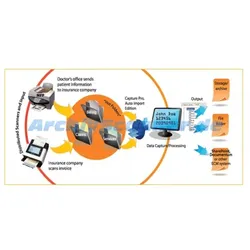
KODAK Capture Pro Software Auto Import EditionErweitern Sie Ihre möglichkeiten bei der DatenerfassungIn der heutigen verteilten Arbeitsumgebung ist es nicht unwahrscheinlich, dass Sie Bilddateien haben, die ursprünglich Faxe oder E-Mails waren oder mit Dokumentenscannern, Multifunktionsdruckern, Großformatscannern, Buchscannern oder anderen Spezialeingabegeräten gescannt wurden. Sie müssen diese Bilder zwecks Indizierung, Dokumententrennung, Bildverarbeitung und Ausgabe in ECM-Systemen in Ihren Erfassungsprozess importieren.Dank der Auto Import Edition der KODAK Capture Pro Software können Sie jetzt eine optimierte produktive Erfassung von Dokumenten und Daten in einer verteilten Umgebung durchführen. Die automatische Importfunktion greift auf dafür eingerichtete „Hot-Ordner“ in einem Netzwerk zu (statt eine Verbindung zu einem Scanner herzustellen) und importiert automatisch Bilder in die Capture Pro Software, um sie zu verarbeiten und auszugeben. Sparen Sie Zeit und Geld und erzielen Sie dabei gleichzeitig im gesamten Unternehmen eine einheitliche Dateiqualität. Die automatische Importfunktion wird kontinuierlich im Hintergrund ausgeführt, so dass keine zusätzlichen Bedienerkosten entstehen.Voll automatisierter, kontinuierlicher Import aus „Hot-Ordnern“ Die KODAK Capture Pro Auto Import Edition lässt sich einfach für das kontinuierliche Durchsuchen mehrerer Verzeichnisse oder „Hot-Ordner“ nach neuen Bildern einrichten Jeder „Hot-Ordner“ ist mit einem bestimmten Auftrags-Setup für den automatischen Import (für die automatische Indizierung, Stapel-/Dokumententrennung, Ausgabefunktionen usw.) und einem Seiten-Setup verknüpft (für Bilderfassungsfunktionen wie automatisches Löschen, Bildteilung usw.) Die automatische Importfunktion sucht nach Unterordnern mit Bildern in designierten „Hot-Ordnern“. Der automatische Import kann so konfiguriert werden, dass für jeden importierten Unterordner mit Bildern ein neuer Stapel oder ein neues Dokument erstellt wird. Darüber hinaus kann ein neues Dokument für jede importierte Bilddatei erstellt werden (z. B. mehrseitiges TIFF oder PDF) Den automatischen Import zu einem günstigen Zeitpunkt planen und im Hintergrund ausführen Unterstützt den Import von ein- und mehrseitigen TIFF-, PDF-, JPEG-, JPEG 2000-, BMP-, GIF-, CMP-, IOCA- und MO:DCA-DateienWichtige Bilderfassungs-, Indizier- und Ausgabefunktionen ausführenAutomatisiert – Indizierung durch Barcode-Erkennung Indizierung über zonenbasierte OCR/MICR Trennung von Stapeln und Dokumenten Entfernen von leeren Seiten Ausgabe in Microsoft Sharepoint (2007 und 2010), EMC Documentum und viele andere SystemeKODAK Capture Pro Software Auto Import Edition – für intelligentere Dokumenten- und DatenerfassungDie Anwendung, die Ihnen mehr Produktivität, Wert und Benutzerfreundlichkeit bei der Datenerfassung bietet. KODAK Capture Pro Software Auto Import Edition greift auf Netzwerkordner zu und importiert automatisch Bilddateien – unabhängig von deren Ursprung. Außerdem lässt sich die Software problemlos in vorhandene Anwendungen wie ECM-Systeme, Datenbanken, Microsoft SharePoint (2007 und 2010), EMC Documentum und andere Systeme integrieren.Die Auto Import Edition erweitert die Leistungsfähigkeit der Capture Pro Software für alle Ihre Dokumente und Bilddateien, da sie die automatischen Bilderfassungs-, Indizierungs- und anderen Funktionen bietet, die Sie zur optimalen Nutzung Ihrer Daten benötigen. Erfahren Sie heute noch mehr.Bitte beachten Sie: Die Auto Import Edition bietet besondere Vorteile für Anwender, die spezielle verteilte Importanforderungen haben. Die automatische Importfunktionalität ist auch in der KODAK Capture Pro Software für Lizenzen der Gruppen E-G enthalten.12 Monate First Level Support KostenlosAls zertifizierter Kodak Capture Pro Partner erhalten Sie von uns für die ersten 12 Monate kompetenten First-Level Support kostenlos. Dieser beinhaltet Software-Updates, Support per Telefon und E-Mail.Nach Ablauf der ersten 12 Monate verlängert sich der Support um ein weiteres Jahr zum Preis von 749,00 € pro Jahr, sofern dieser nicht 45 Tage vor Ablauf schriftlich gekündigt wird.Umfassende Informationen erhalten Sie direkt von uns unter Telefon 030.210052222Preis inkl. 12 Monate Software-Update, E-Mail und Telefon Support.3370,00 €*Versand: 5,80 €Sichere Weiterleitung zum Anbieter


-
Was ist die Kindle Edition einer PDF-Datei?
Die Kindle Edition einer PDF-Datei ist eine spezielle Version des Dokuments, die für die Anzeige auf einem Kindle-Gerät oder in der Kindle-App optimiert ist. Dabei werden möglicherweise Formatierungen und Layouts angepasst, um eine bessere Lesbarkeit auf dem Kindle zu gewährleisten. Die Kindle Edition ermöglicht es den Benutzern, PDF-Dateien auf ihrem Kindle-Gerät oder in der Kindle-App zu lesen und zu navigieren. **
-
Wie kann man Excel in PDF umwandeln?
Um Excel in PDF umzuwandeln, gibt es verschiedene Möglichkeiten. Eine einfache Methode ist die Verwendung der integrierten Funktion "Speichern unter" in Excel. Klicken Sie auf "Datei" und dann auf "Speichern unter". Wählen Sie als Dateityp "PDF" aus und geben Sie den gewünschten Speicherort an. Klicken Sie anschließend auf "Speichern" und Excel wandelt die Datei in das PDF-Format um. **
-
Wie kann ich PDF in Excel umwandeln kostenlos?
Es gibt verschiedene Online-Dienste, die es ermöglichen, PDF-Dateien kostenlos in Excel umzuwandeln. Einige beliebte Optionen sind Smallpdf, PDF2Go und Zamzar. Diese Dienste erlauben es, PDF-Dateien hochzuladen und sie in das Excel-Format zu konvertieren, ohne dass eine Softwareinstallation erforderlich ist. Es ist wichtig zu beachten, dass die Genauigkeit der Konvertierung je nach Komplexität des PDF-Dokuments variieren kann. Es empfiehlt sich daher, die konvertierte Datei sorgfältig zu überprüfen, um sicherzustellen, dass alle Daten korrekt übertragen wurden. **
-
Kann man eine PDF Datei in Excel umwandeln?
Ja, es ist möglich, eine PDF-Datei in Excel umzuwandeln. Dafür gibt es spezielle Software und Online-Tools, die den Inhalt der PDF-Datei extrahieren und in eine Excel-Tabelle konvertieren können. Dabei werden die Daten in Zellen und Spalten formatiert, sodass sie in Excel weiterbearbeitet werden können. Es ist jedoch wichtig zu beachten, dass die Genauigkeit der Konvertierung je nach Komplexität der PDF-Datei variieren kann. Es empfiehlt sich daher, die konvertierte Datei noch einmal zu überprüfen und gegebenenfalls anzupassen. **


Wie exportiere ich eine Excel-Arbeitsmappe als PDF?
Um eine Excel-Arbeitsmappe als PDF zu exportieren, öffne die Arbeitsmappe und gehe zu "Datei" > "Speichern unter". Wähle als Dateityp "PDF" aus und klicke auf "Speichern". Du kannst auch bestimmte Optionen wie die Seitenbereiche oder die Qualität der PDF-Datei festlegen, bevor du auf "Speichern" klickst. **
Kann ich Kontrollkästchen aus Excel als PDF ankreuzen?
Nein, Kontrollkästchen aus Excel können nicht direkt in einer PDF-Datei angekreuzt werden. Wenn du jedoch eine PDF-Datei erstellst, kannst du interaktive Formularfelder einfügen, die als Kontrollkästchen fungieren und dann in der PDF-Datei angekreuzt werden können. **
Top-Angebote
Produkte zum Begriff Excel-PDF-Import:
-
Aiseesoft PDF to Excel ConverterAiseesoft PDF to Excel Converter ? Produktbeschreibung Aiseesoft PDF to Excel Converter ? Ihre umfassende Lösung zur Umwandlung von PDF-Dokumenten in Excel-Tabellen In der heutigen digitalen Welt ist die Fähigkeit, PDF-Dokumente schnell und effizient in bearbeitbare Excel-Tabellen umzuwandeln, entscheidend für ein reibungsloses Nutzererlebnis und eine effiziente Datenverwaltung. Ob für persönliche Zwecke, berufliche Anwendungen oder die Arbeit mit großen Datenmengen ? der Bedarf an einer zuverlässigen Software zur PDF-Umwandlung ist groß. Der Aiseesoft PDF to Excel Converter bietet eine leistungsstarke und benutzerfreundliche Lösung zur Umwandlung Ihrer PDF-Dokumente in Excel-Tabellen. Diese umfassende Software stellt sicher, dass Ihre Daten präzise und schnell konvertiert werden können, ohne die ursprüngliche Formatierung zu verlieren. Was ist der Aiseesoft PDF to Excel Converter? De...39,95 €*Versand: 0,00 €Sichere Weiterleitung zum Anbieter
-
Aiseesoft Mac PDF to Excel ConverterAiseesoft Mac PDF to Excel Converter ? Produktbeschreibung Aiseesoft Mac PDF to Excel Converter ? Ihre umfassende Lösung zur Umwandlung von PDF-Dokumenten in Excel-Tabellen auf dem Mac In der heutigen digitalen Welt ist die Fähigkeit, PDF-Dokumente schnell und effizient in bearbeitbare Excel-Tabellen umzuwandeln, entscheidend für ein reibungsloses Nutzererlebnis und eine effiziente Datenverwaltung. Ob für persönliche Zwecke, berufliche Anwendungen oder die Arbeit mit großen Datenmengen ? der Bedarf an einer zuverlässigen Software zur PDF-Umwandlung ist groß. Der Aiseesoft Mac PDF to Excel Converter bietet eine leistungsstarke und benutzerfreundliche Lösung zur Umwandlung Ihrer PDF-Dokumente in Excel-Tabellen. Diese umfassende Software stellt sicher, dass Ihre Daten präzise und schnell konvertiert werden können, ohne die ursprüngliche Formatierung zu verlieren. Was ist der Aiseesoft Ma...39,95 €*Versand: 0,00 €Sichere Weiterleitung zum Anbieter
-
PDF Director 3 Premium EditionSo nutzen Sie PDF Director 3 Premium: Schritt-für-Schritt Anleitung für Anfänger Während viele PDF-Programme kompliziert und schwer zu bedienen sind, funktioniert PDF Director so einfach wie ein normaler Texteditor. Mit über 75 Verbesserungen in der neuesten Version bietet die Software alles, was Benutzer für die professionelle PDF-Bearbeitung benötigen: von der präzisen Texterkennung durch integrierte OCR-Technologie bis hin zur Erstellung interaktiver Formulare mit Checkboxen und Dropdown-Menüs. Egal ob das Zusammenführen mehrerer PDFs, die direkte Bearbeitung von Text und Bildern oder die Konvertierung in verschiedene Dateiformate - diese Schritt-für-Schritt-Anleitung zeigt Anfängern, wie sie PDF Director 3 Premium optimal nutzen können. Installation und erste Schritte mit PDF Director 3 Premium PDF Director 3 Premium zeichnet sich durch seine benutzerfreundliche Installation und i...44,99 €*Versand: 0,00 €Sichere Weiterleitung zum Anbieter
-
PDF Suite Standard DigitalPDF Suite: Ihre maßgeschneiderte Lösung für PDF-Anforderungen! In der Welt der digitalen Dokumente ist die effiziente Handhabung von PDFs von entscheidender Bedeutung. Hier kommt die PDF Suite ins Spiel, eine vielseitige Software, die es Ihnen ermöglicht, PDF-Dokumente genau nach Ihren Anforderungen zu erstellen, zu bearbeiten und zu konvertieren. Je nach Bedarf bieten wir unterschiedliche Versionen an. Wenn Sie grundlegende Funktionen wie das Lesen, Erstellen und einfache Bearbeiten von PDFs benötigen, ist unsere Standardversion genau das Richtige für Sie.Hier sind einige der herausragenden Merkmale: Ansichtsfunktionen: PDF durchsuchen: Finden Sie schnell und einfach relevante Informationen in Ihren PDF-Dokumenten, indem Sie nach Schlüsselwörtern suchen. Zoomen : Passen Sie die Ansicht Ihres PDFs an, indem Sie beliebig in den Text hineinzoomen. Navigieren: Durchblättern Sie Ihre PDF-...34,95 €*Versand: 0,00 €Sichere Weiterleitung zum Anbieter
-
Kann man PDF in Excel einfügen?
Ja, es ist möglich, ein PDF-Dokument in Excel einzufügen. Dafür gibt es verschiedene Methoden, wie beispielsweise das Einfügen des PDFs als Objekt in eine Excel-Zelle oder das Konvertieren des PDFs in eine Excel-Tabelle. Allerdings kann die Formatierung und Strukturierung des PDFs beim Einfügen in Excel verloren gehen. Es ist daher ratsam, vor dem Einfügen zu prüfen, ob die Daten korrekt übernommen wurden. Es gibt auch spezielle Software und Online-Tools, die beim Konvertieren von PDFs in Excel-Dateien helfen können. **
-
Warum ist der Excel-Import zum Horror geworden?
Der Excel-Import kann zum Horror werden, wenn die Excel-Datei viele komplexe Formeln, Formatierungen oder Makros enthält, die nicht korrekt in das Zielsystem übertragen werden können. Zudem kann es zu Problemen mit der Datenstruktur oder der Datenqualität kommen, wenn die Excel-Datei nicht ordnungsgemäß formatiert oder gepflegt wurde. Die manuelle Überprüfung und Anpassung der Daten kann zeitaufwändig und fehleranfällig sein, was den Importprozess erschwert und frustrierend machen kann. **
-
Was ist die Kindle Edition einer PDF-Datei?
Die Kindle Edition einer PDF-Datei ist eine spezielle Version des Dokuments, die für die Anzeige auf einem Kindle-Gerät oder in der Kindle-App optimiert ist. Dabei werden möglicherweise Formatierungen und Layouts angepasst, um eine bessere Lesbarkeit auf dem Kindle zu gewährleisten. Die Kindle Edition ermöglicht es den Benutzern, PDF-Dateien auf ihrem Kindle-Gerät oder in der Kindle-App zu lesen und zu navigieren. **
-
Wie kann man Excel in PDF umwandeln?
Um Excel in PDF umzuwandeln, gibt es verschiedene Möglichkeiten. Eine einfache Methode ist die Verwendung der integrierten Funktion "Speichern unter" in Excel. Klicken Sie auf "Datei" und dann auf "Speichern unter". Wählen Sie als Dateityp "PDF" aus und geben Sie den gewünschten Speicherort an. Klicken Sie anschließend auf "Speichern" und Excel wandelt die Datei in das PDF-Format um. **
Ähnliche Suchbegriffe für Excel-PDF-Import
-
KODAK Capture Pro Software Auto Import EditionErweitern Sie Ihre möglichkeiten bei der DatenerfassungIn der heutigen verteilten Arbeitsumgebung ist es nicht unwahrscheinlich, dass Sie Bilddateien haben, die ursprünglich Faxe oder E-Mails waren oder mit Dokumentenscannern, Multifunktionsdruckern, Großformatscannern, Buchscannern oder anderen Spezialeingabegeräten gescannt wurden. Sie müssen diese Bilder zwecks Indizierung, Dokumententrennung, Bildverarbeitung und Ausgabe in ECM-Systemen in Ihren Erfassungsprozess importieren.Dank der Auto Import Edition der KODAK Capture Pro Software können Sie jetzt eine optimierte produktive Erfassung von Dokumenten und Daten in einer verteilten Umgebung durchführen. Die automatische Importfunktion greift auf dafür eingerichtete „Hot-Ordner“ in einem Netzwerk zu (statt eine Verbindung zu einem Scanner herzustellen) und importiert automatisch Bilder in die Capture Pro Software, um sie zu verarbeiten und auszugeben. Sparen Sie Zeit und Geld und erzielen Sie dabei gleichzeitig im gesamten Unternehmen eine einheitliche Dateiqualität. Die automatische Importfunktion wird kontinuierlich im Hintergrund ausgeführt, so dass keine zusätzlichen Bedienerkosten entstehen.Voll automatisierter, kontinuierlicher Import aus „Hot-Ordnern“ Die KODAK Capture Pro Auto Import Edition lässt sich einfach für das kontinuierliche Durchsuchen mehrerer Verzeichnisse oder „Hot-Ordner“ nach neuen Bildern einrichten Jeder „Hot-Ordner“ ist mit einem bestimmten Auftrags-Setup für den automatischen Import (für die automatische Indizierung, Stapel-/Dokumententrennung, Ausgabefunktionen usw.) und einem Seiten-Setup verknüpft (für Bilderfassungsfunktionen wie automatisches Löschen, Bildteilung usw.) Die automatische Importfunktion sucht nach Unterordnern mit Bildern in designierten „Hot-Ordnern“. Der automatische Import kann so konfiguriert werden, dass für jeden importierten Unterordner mit Bildern ein neuer Stapel oder ein neues Dokument erstellt wird. Darüber hinaus kann ein neues Dokument für jede importierte Bilddatei erstellt werden (z. B. mehrseitiges TIFF oder PDF) Den automatischen Import zu einem günstigen Zeitpunkt planen und im Hintergrund ausführen Unterstützt den Import von ein- und mehrseitigen TIFF-, PDF-, JPEG-, JPEG 2000-, BMP-, GIF-, CMP-, IOCA- und MO:DCA-DateienWichtige Bilderfassungs-, Indizier- und Ausgabefunktionen ausführenAutomatisiert – Indizierung durch Barcode-Erkennung Indizierung über zonenbasierte OCR/MICR Trennung von Stapeln und Dokumenten Entfernen von leeren Seiten Ausgabe in Microsoft Sharepoint (2007 und 2010), EMC Documentum und viele andere SystemeKODAK Capture Pro Software Auto Import Edition – für intelligentere Dokumenten- und DatenerfassungDie Anwendung, die Ihnen mehr Produktivität, Wert und Benutzerfreundlichkeit bei der Datenerfassung bietet. KODAK Capture Pro Software Auto Import Edition greift auf Netzwerkordner zu und importiert automatisch Bilddateien – unabhängig von deren Ursprung. Außerdem lässt sich die Software problemlos in vorhandene Anwendungen wie ECM-Systeme, Datenbanken, Microsoft SharePoint (2007 und 2010), EMC Documentum und andere Systeme integrieren.Die Auto Import Edition erweitert die Leistungsfähigkeit der Capture Pro Software für alle Ihre Dokumente und Bilddateien, da sie die automatischen Bilderfassungs-, Indizierungs- und anderen Funktionen bietet, die Sie zur optimalen Nutzung Ihrer Daten benötigen. Erfahren Sie heute noch mehr.Bitte beachten Sie: Die Auto Import Edition bietet besondere Vorteile für Anwender, die spezielle verteilte Importanforderungen haben. Die automatische Importfunktionalität ist auch in der KODAK Capture Pro Software für Lizenzen der Gruppen E-G enthalten.12 Monate First Level Support KostenlosAls zertifizierter Kodak Capture Pro Partner erhalten Sie von uns für die ersten 12 Monate kompetenten First-Level Support kostenlos. Dieser beinhaltet Software-Updates, Support per Telefon und E-Mail.Nach Ablauf der ersten 12 Monate verlängert sich der Support um ein weiteres Jahr zum Preis von 749,00 € pro Jahr, sofern dieser nicht 45 Tage vor Ablauf schriftlich gekündigt wird.Umfassende Informationen erhalten Sie direkt von uns unter Telefon 030.210052222Preis inkl. 12 Monate Software-Update, E-Mail und Telefon Support.3370,00 €*Versand: 5,80 €Sichere Weiterleitung zum Anbieter
-
Microsoft Excel 2016 / Für Windows (Online Aktivierung)Microsoft Excel 2016 Ob Kostenplanung, Preisberechnung oder umfangreiche Datensammlung – Microsoft Excel 2016 bietet zahlreiche Möglichkeiten, Informationen auf dem Computer zu bearbeiten und übersichtlich zu organisieren. Arbeitsblätter können individuell aufgebaut, Zahlen miteinander verglichen und wiederkehrende Aufgaben mit Formeln vereinfacht werden. Damit eignet sich Excel 2016 für Unternehmen, Selbstständige, Homeoffice, Ausbildung, Studium und private Projekte. Wer Microsoft Excel 2016 günstig kaufen möchte, kann das Produkt bei LizenzOne.de bequem online bestellen. Flexible Arbeitsblätter für unterschiedliche Aufgaben Von einer einfachen Einkaufsliste bis zur umfangreichen Geschäftsübersicht können Sie Ihre Daten in Excel 2016 individuell anordnen. Zeilen und Spalten lassen sich passend zum jeweiligen Projekt strukturieren, während verschiedene Zahlen- und Textformate für ei...12,95 €*Versand: 0,00 €Sichere Weiterleitung zum Anbieter
-
Wie kann ich PDF in Excel umwandeln kostenlos?
Es gibt verschiedene Online-Dienste, die es ermöglichen, PDF-Dateien kostenlos in Excel umzuwandeln. Einige beliebte Optionen sind Smallpdf, PDF2Go und Zamzar. Diese Dienste erlauben es, PDF-Dateien hochzuladen und sie in das Excel-Format zu konvertieren, ohne dass eine Softwareinstallation erforderlich ist. Es ist wichtig zu beachten, dass die Genauigkeit der Konvertierung je nach Komplexität des PDF-Dokuments variieren kann. Es empfiehlt sich daher, die konvertierte Datei sorgfältig zu überprüfen, um sicherzustellen, dass alle Daten korrekt übertragen wurden. **
-
Kann man eine PDF Datei in Excel umwandeln?
Ja, es ist möglich, eine PDF-Datei in Excel umzuwandeln. Dafür gibt es spezielle Software und Online-Tools, die den Inhalt der PDF-Datei extrahieren und in eine Excel-Tabelle konvertieren können. Dabei werden die Daten in Zellen und Spalten formatiert, sodass sie in Excel weiterbearbeitet werden können. Es ist jedoch wichtig zu beachten, dass die Genauigkeit der Konvertierung je nach Komplexität der PDF-Datei variieren kann. Es empfiehlt sich daher, die konvertierte Datei noch einmal zu überprüfen und gegebenenfalls anzupassen. **
-
Wie exportiere ich eine Excel-Arbeitsmappe als PDF?
Um eine Excel-Arbeitsmappe als PDF zu exportieren, öffne die Arbeitsmappe und gehe zu "Datei" > "Speichern unter". Wähle als Dateityp "PDF" aus und klicke auf "Speichern". Du kannst auch bestimmte Optionen wie die Seitenbereiche oder die Qualität der PDF-Datei festlegen, bevor du auf "Speichern" klickst. **
-
Kann ich Kontrollkästchen aus Excel als PDF ankreuzen?
Nein, Kontrollkästchen aus Excel können nicht direkt in einer PDF-Datei angekreuzt werden. Wenn du jedoch eine PDF-Datei erstellst, kannst du interaktive Formularfelder einfügen, die als Kontrollkästchen fungieren und dann in der PDF-Datei angekreuzt werden können. **
* Alle Preise verstehen sich inklusive der gesetzlichen Mehrwertsteuer und ggf. zuzüglich Versandkosten. Die Angebotsinformationen basieren auf den Angaben des jeweiligen Shops und werden über automatisierte Prozesse aktualisiert. Eine Aktualisierung in Echtzeit findet nicht statt, so dass es im Einzelfall zu Abweichungen kommen kann. ** Hinweis: Teile dieses Inhalts wurden von KI erstellt.